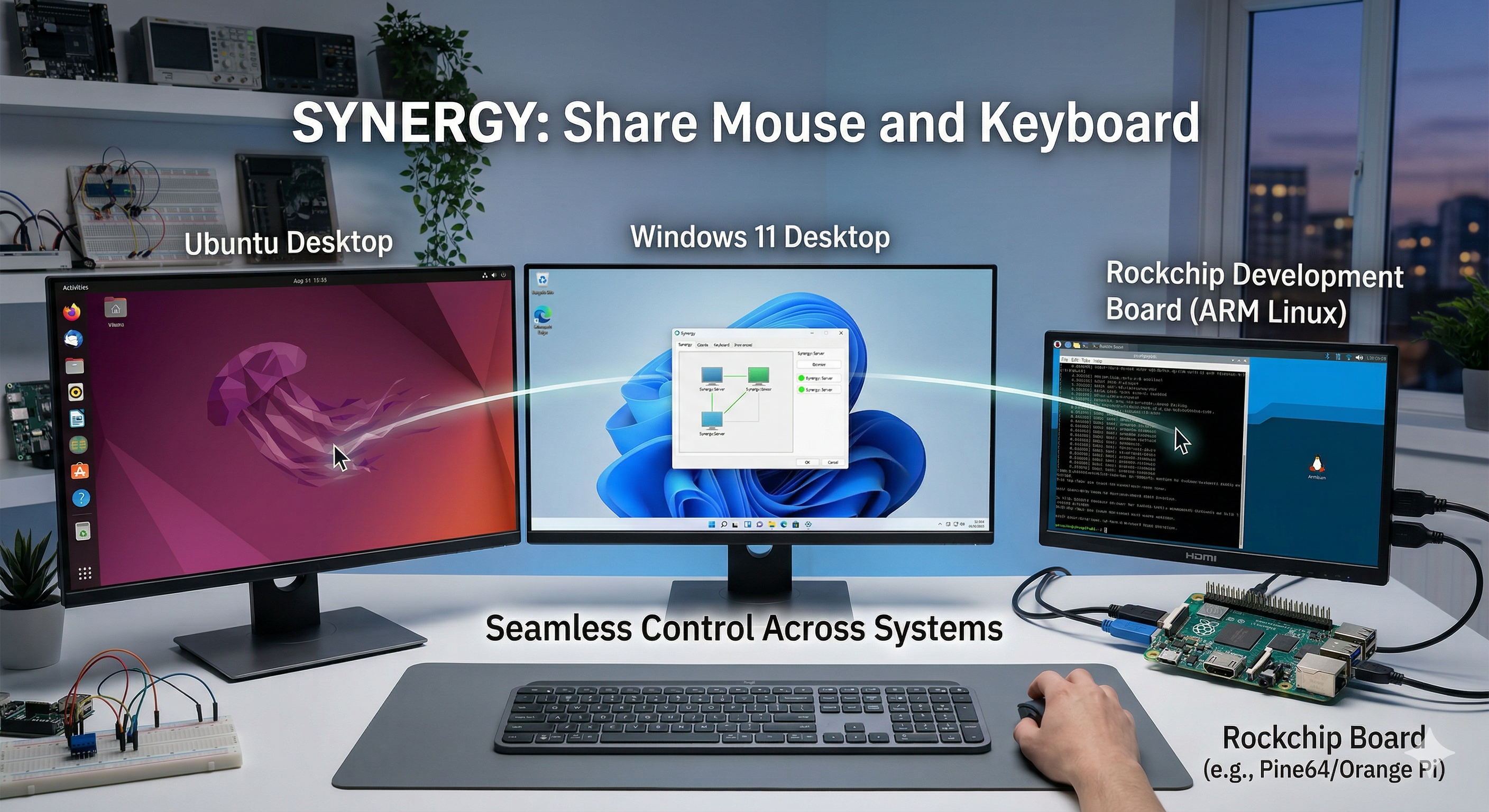
共享键鼠神器——Synergy
共享键鼠神器——Synergy
Synergy是一种可以让多台电脑通过网络共享键盘和鼠标的软件,支持Windows,Linux,Mac等系统
Synergy代码仓库:https://github.com/symless/synergy-core
Synergy编译教程:https://github.com/symless/synergy-core/wiki/Compiling
PC电脑端
关于PC端synergy资源可以到以下的链接自行获取:
https://github.com/FLZeng/synergy-core/releases
https://www.luoxx.top/archives/synergy-free-share
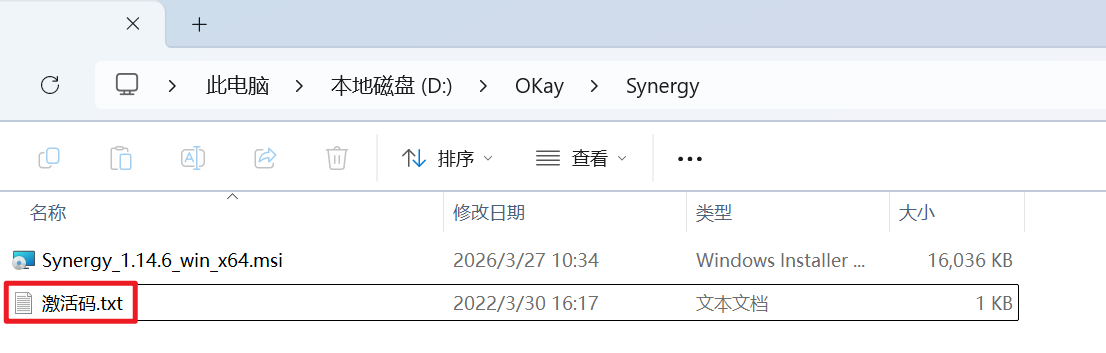
也可以直接下载这个压缩包
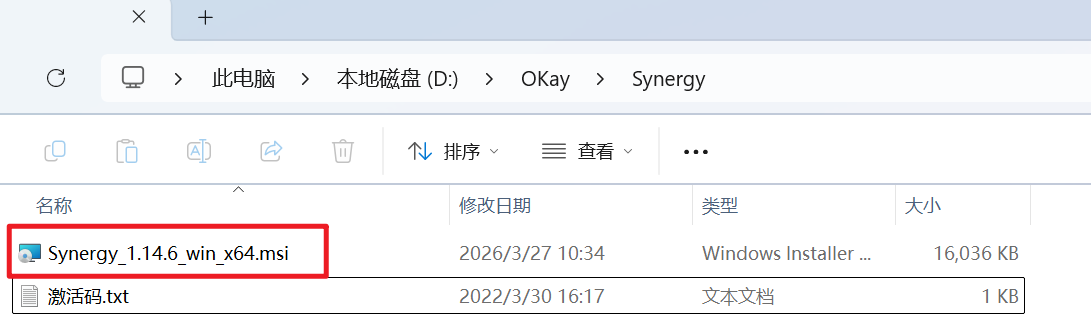
双击运行安装
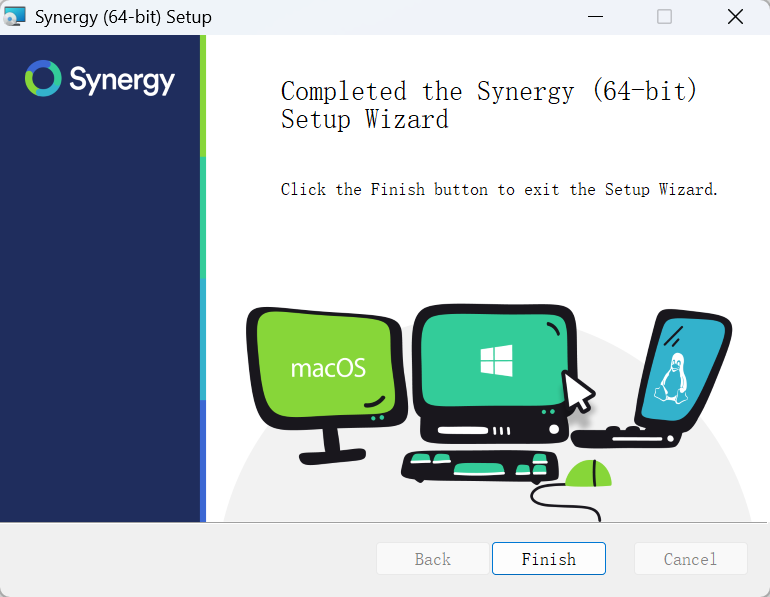
一路点下一步就行
进入软件界面
把这个激活码粘贴到这里
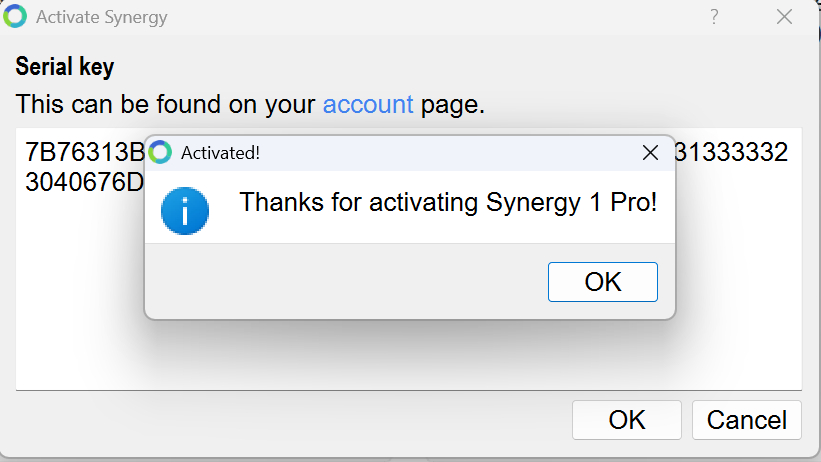
成功激活后进入界面会提示有新版本,不用管他,因为正版的软件是收费的
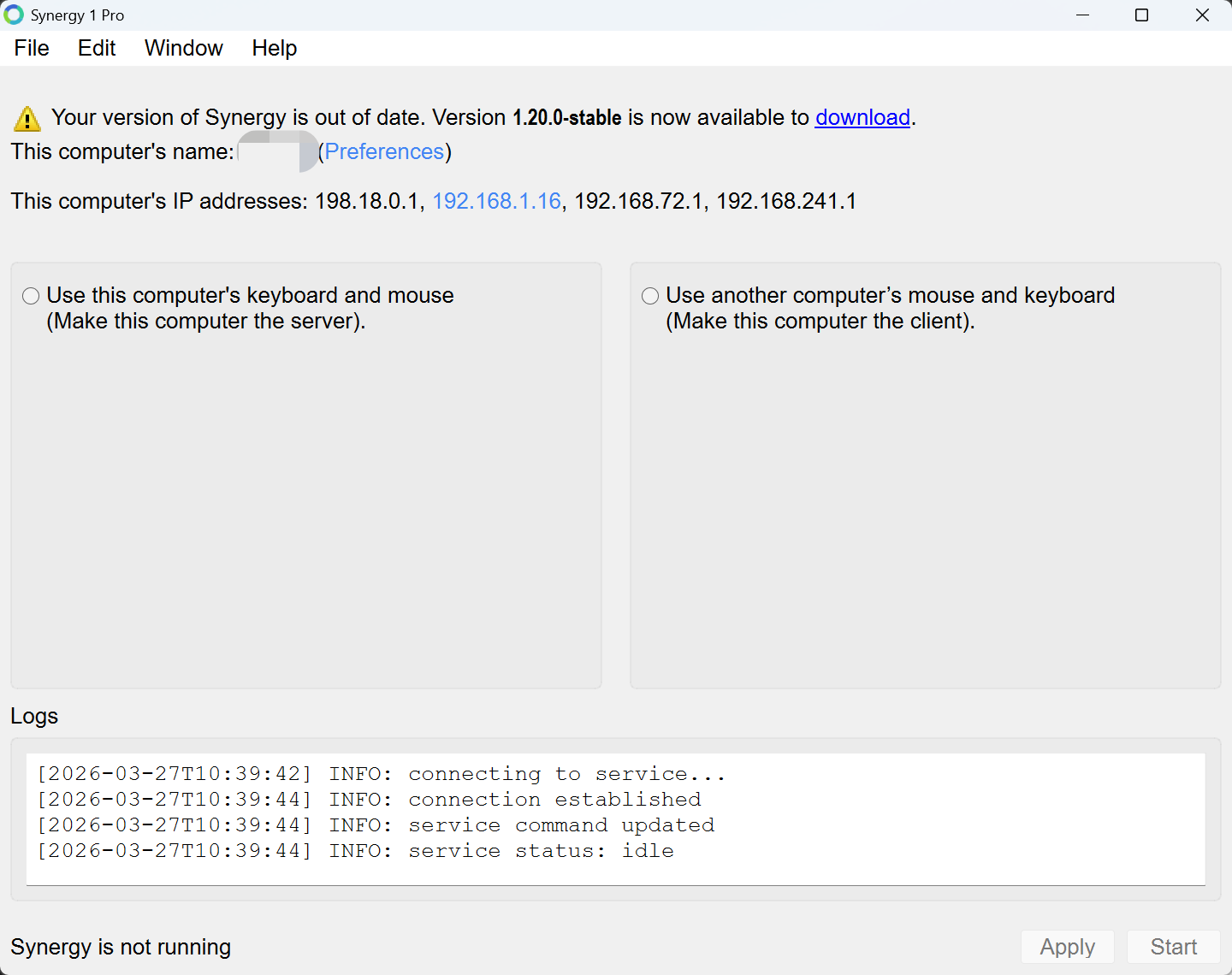
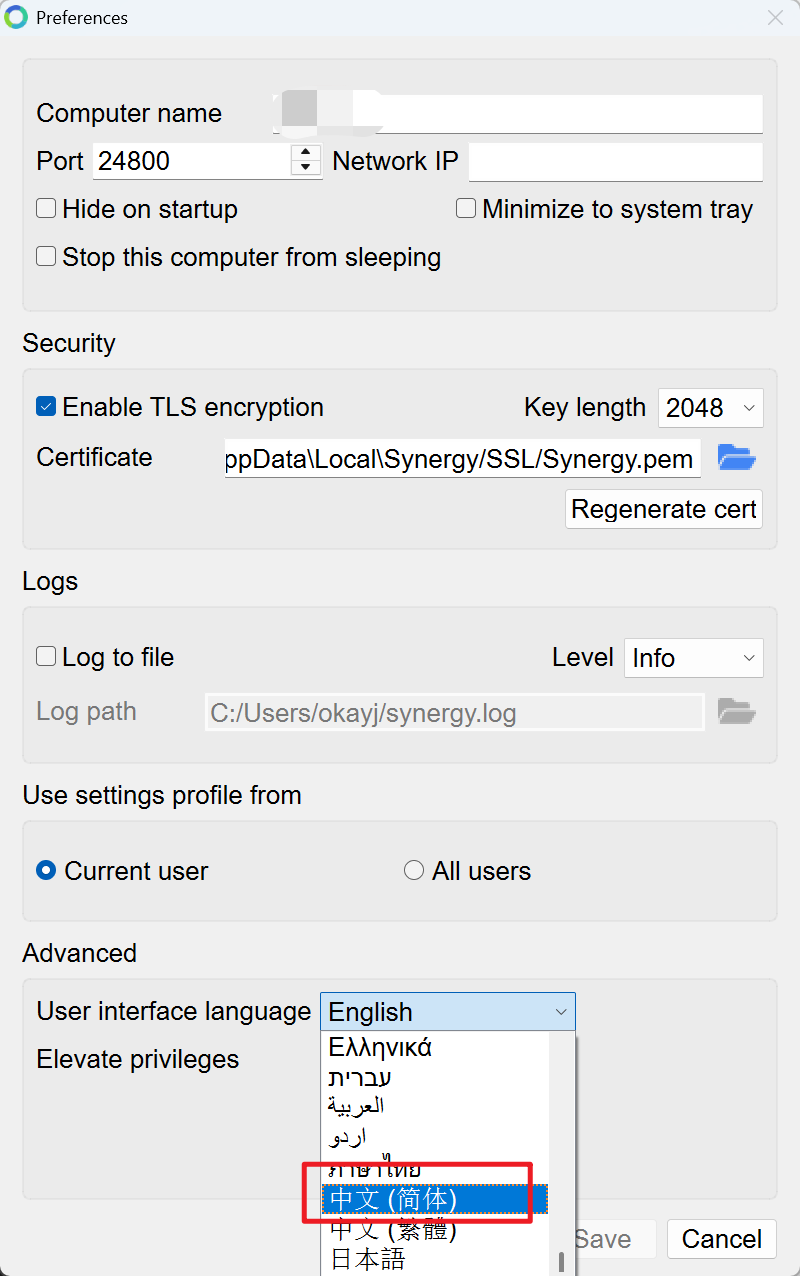
切换语言
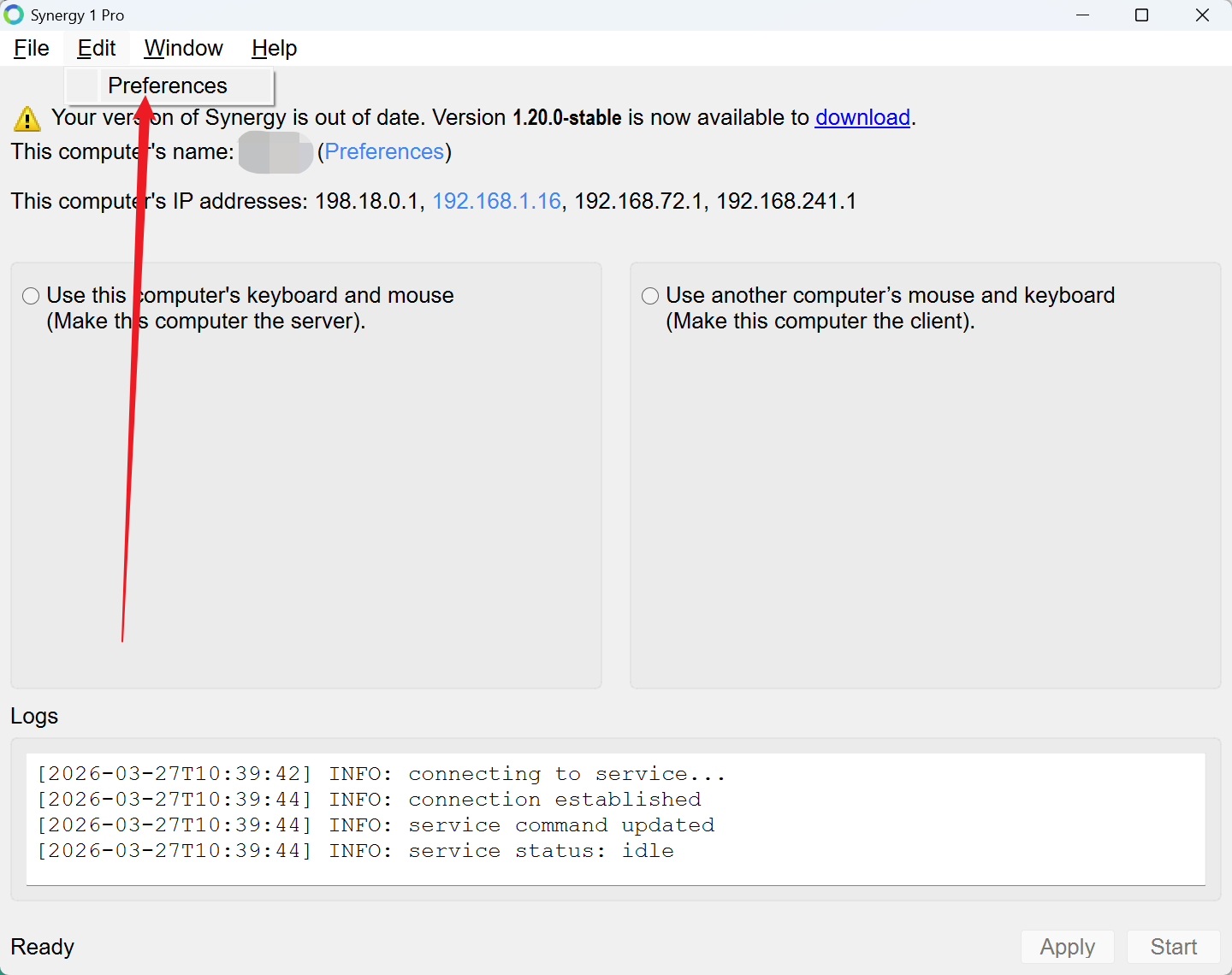
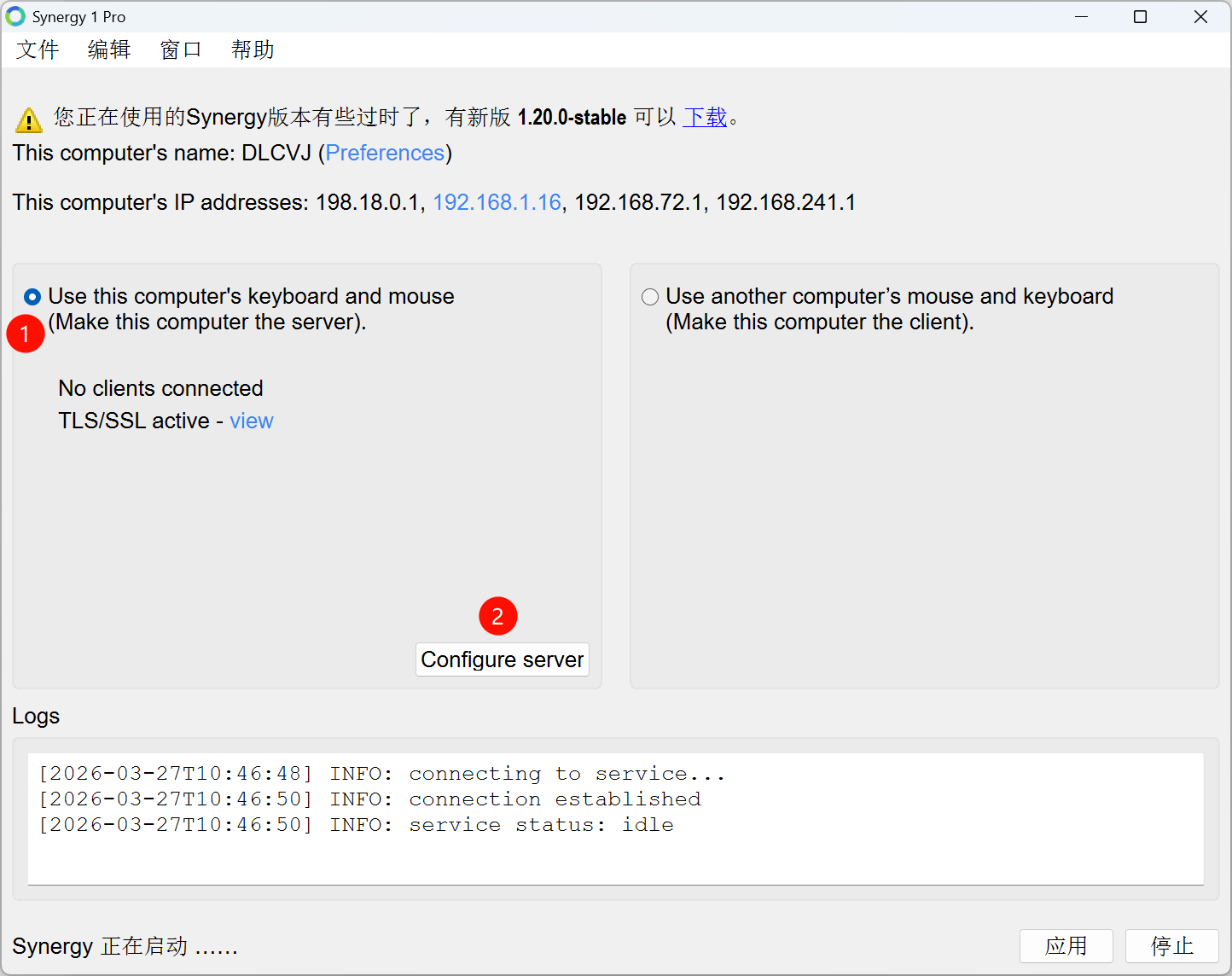
打开Synergy软件,进入服务端配置
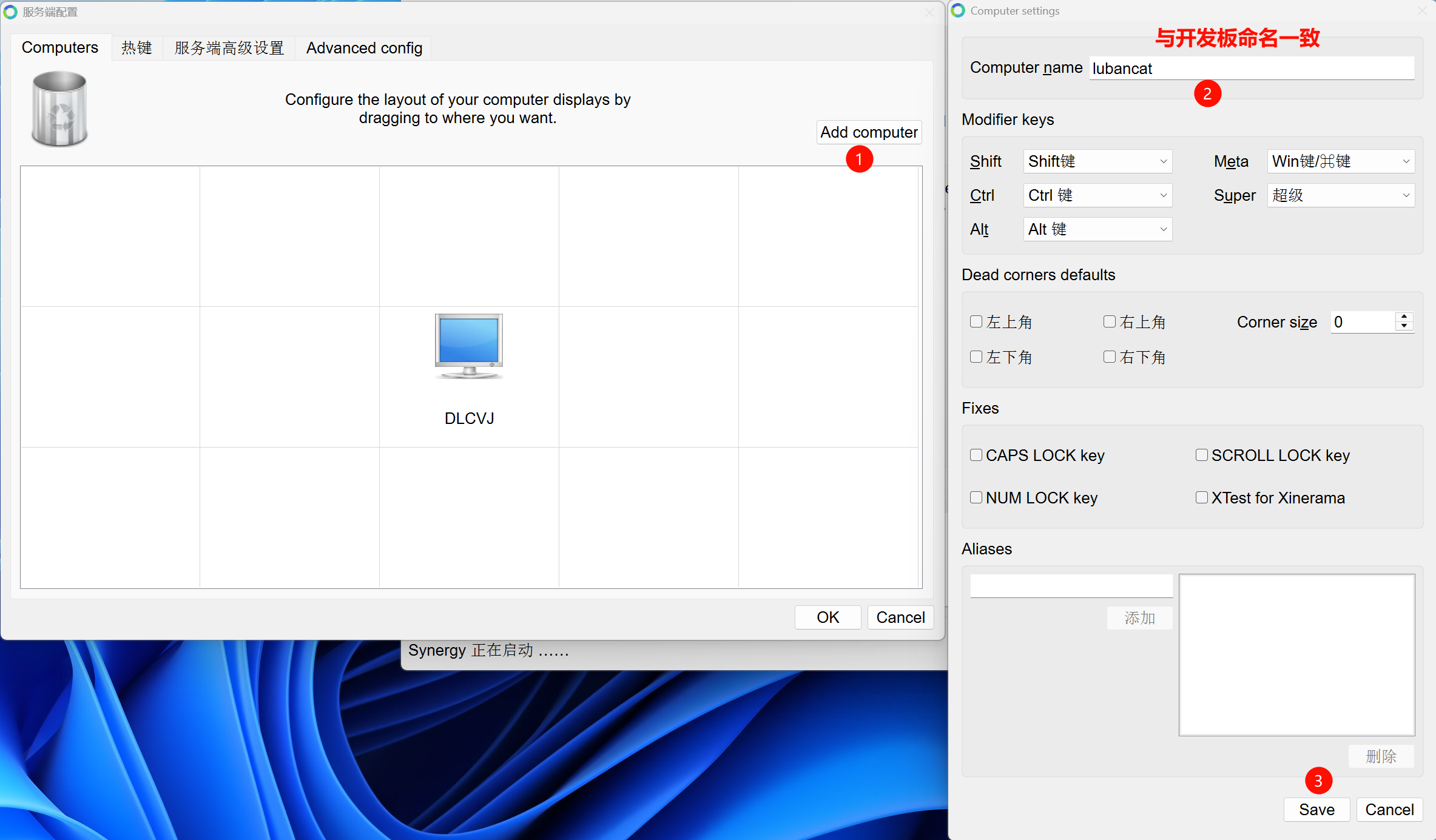
进入服务端配置界面后,点击右上角“添加计算机”
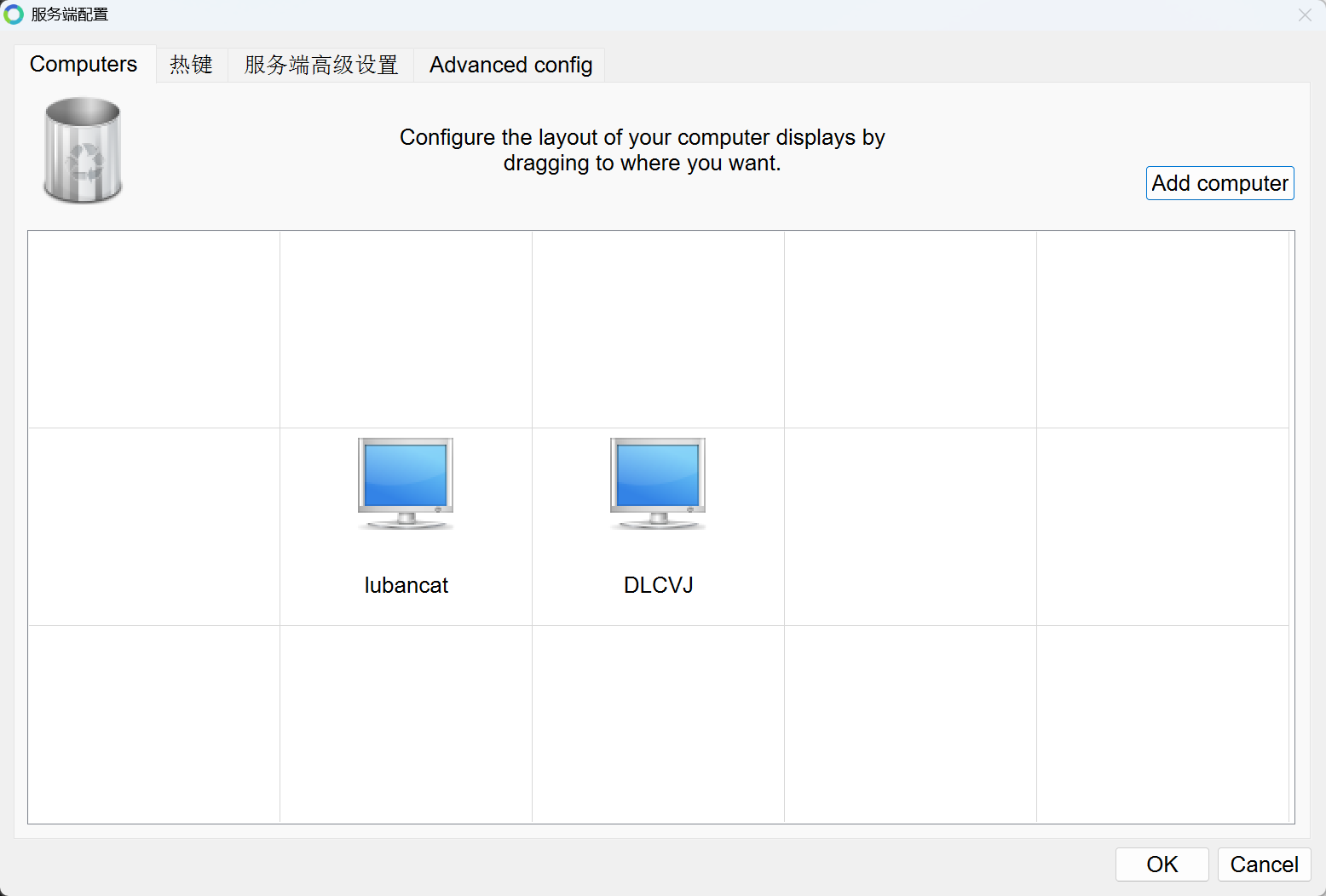
可以通过鼠标拖拽图标,调整开发板桌面和PC主机的位置,点击右下角“OK”确定
Linux开发板端
野火已经完成了对Synergy源码的修改和编译,添加了开机自启动功能,并上传到了野火软件源(鲁班猫开源镜像默认已搭载),使用者只需根据自身系统安装对应版本的Synergy即可
对于Debian系统用户:
sudo apt install synergy-debian对于Ubuntu系统用户:
sudo apt install synergy-ubuntu安装完后重启
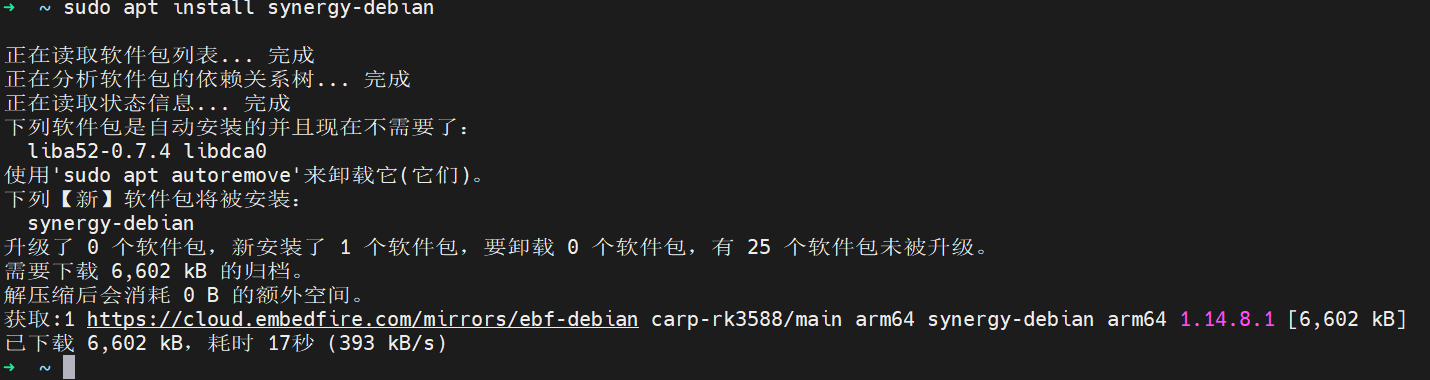
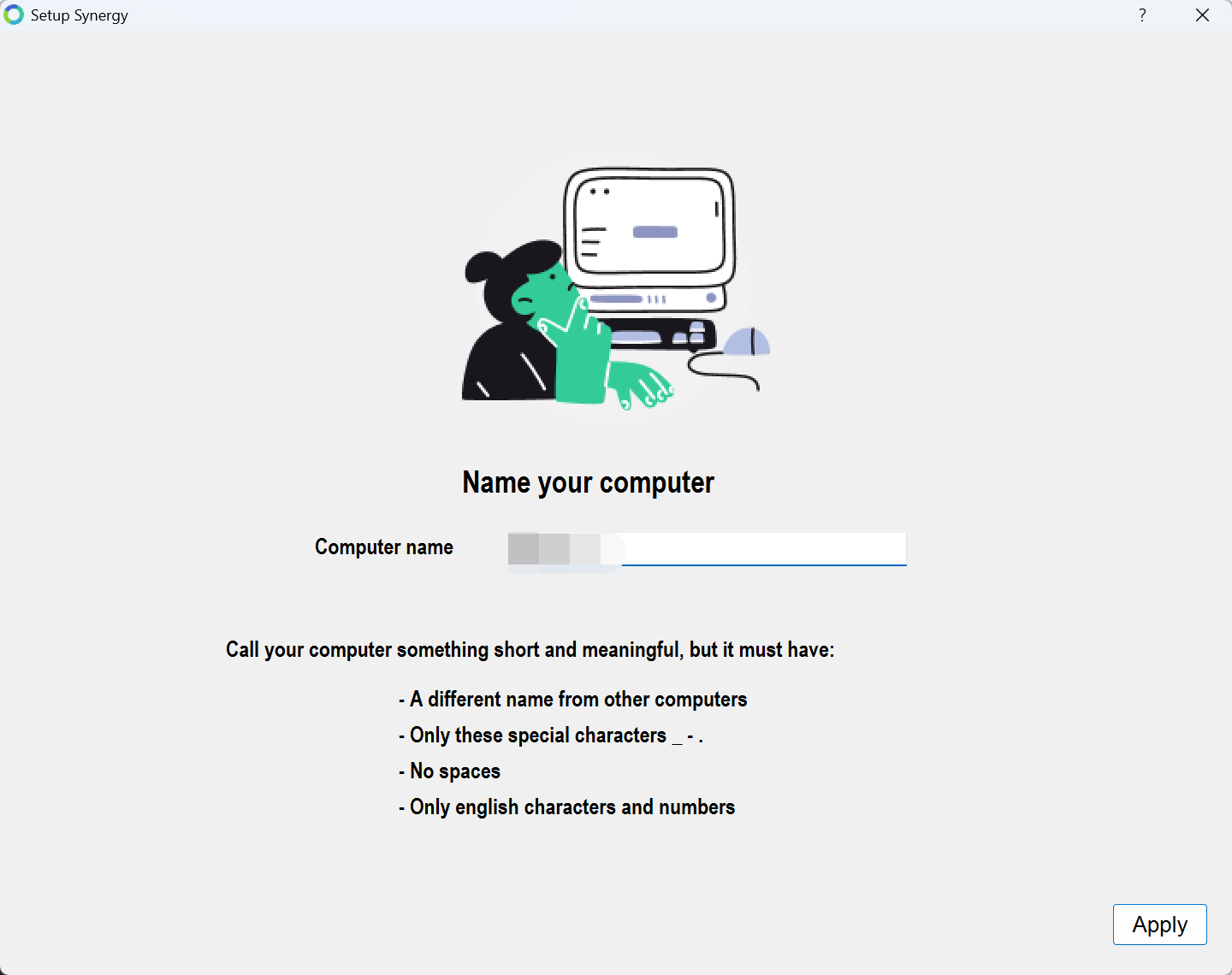
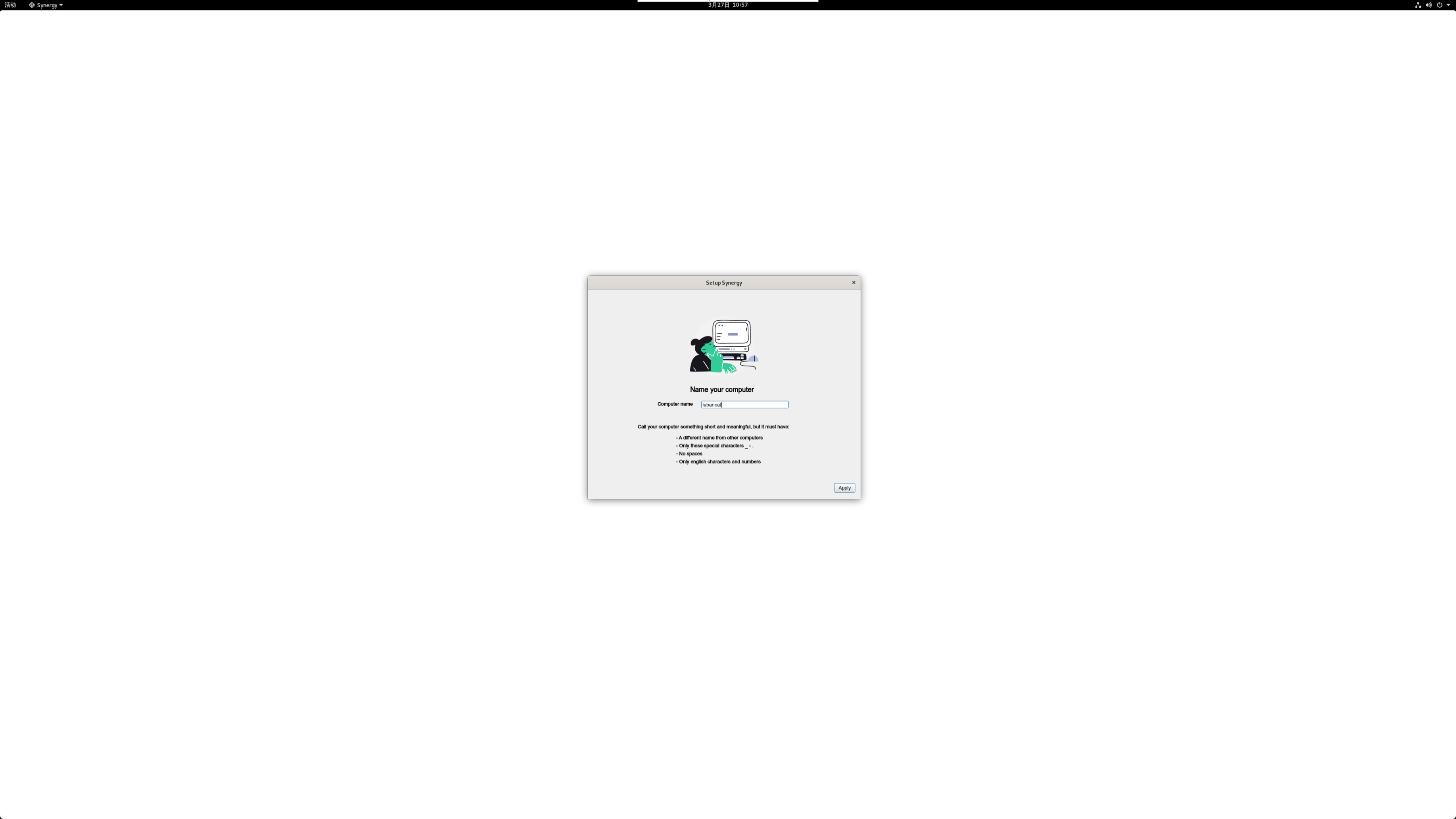
重启后会自动进入Synergy界面,第一次使用时会要求你设置板卡计算机名,要和PC服务端配置的一致
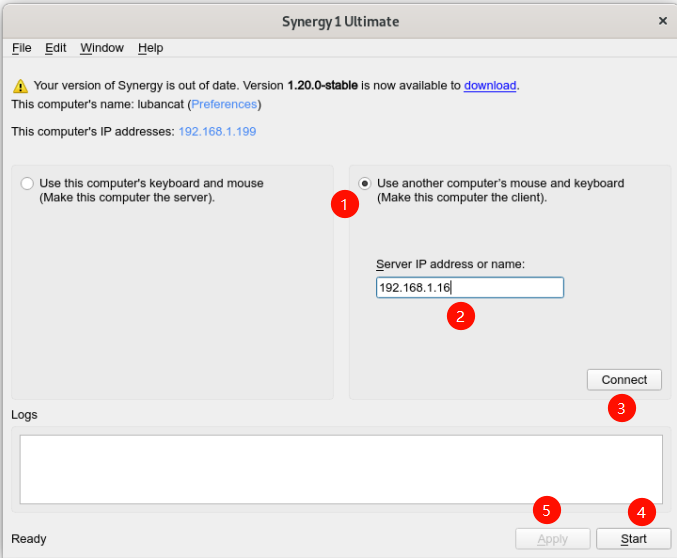
设置完成后,进入主界面,开发板端选择右边的,IP填PC电脑Synergy界面的IP
PC端需要点击OK等待开发板端的连接,初次连接,可能会弹出如下的连接验证,点击 Yes 即可
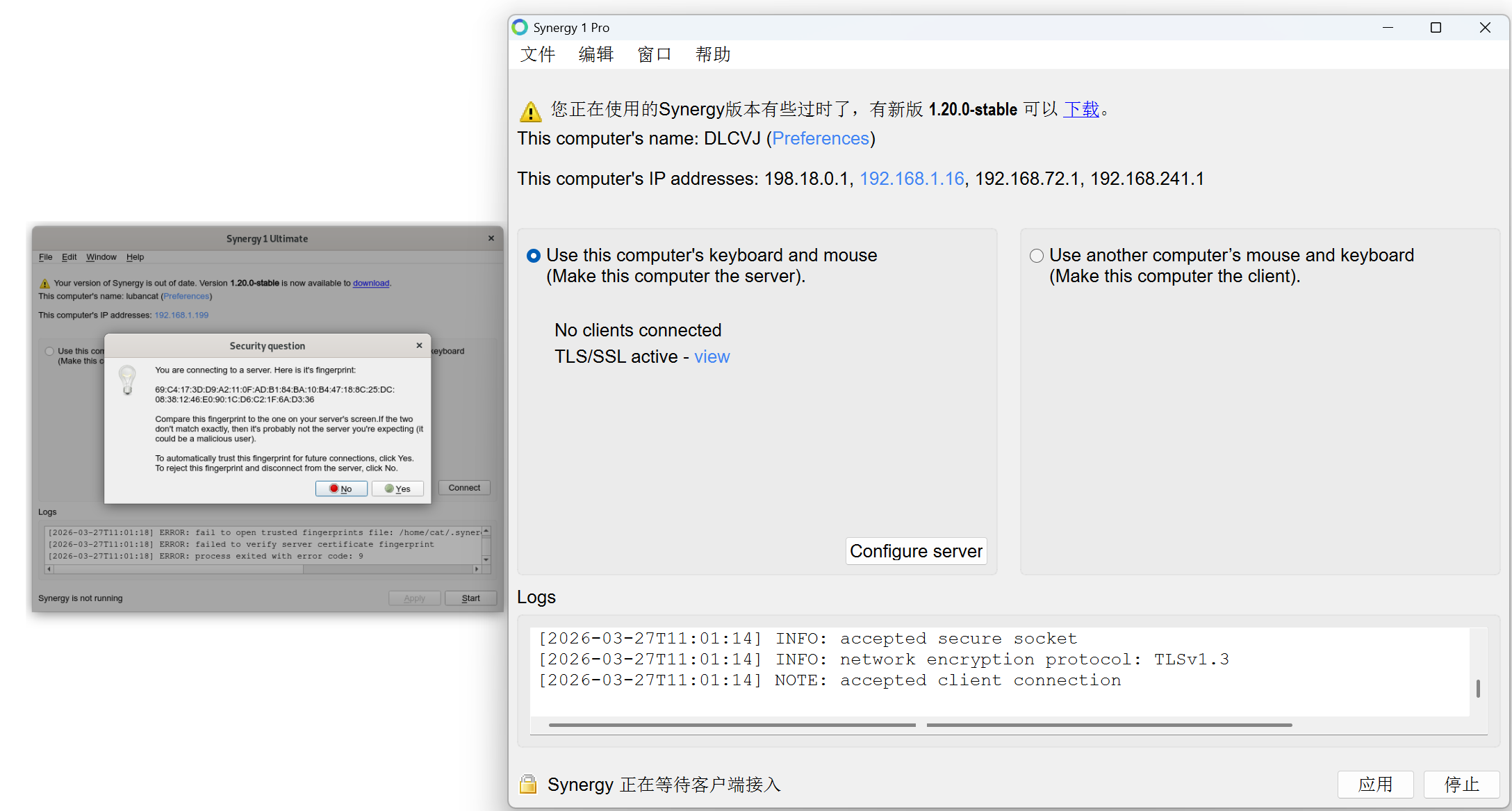
连接完成后,左下角会显示 Synergy is connected (with TLSv1.3) 。此时,PC端界面也会显示 Synergy 已与 TLSv1.3 连接 ,表示PC与鲁班猫已经实现键鼠共享
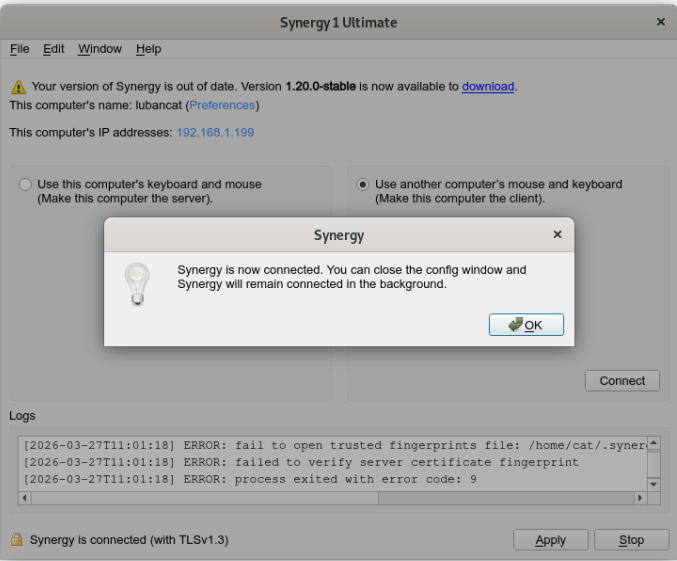
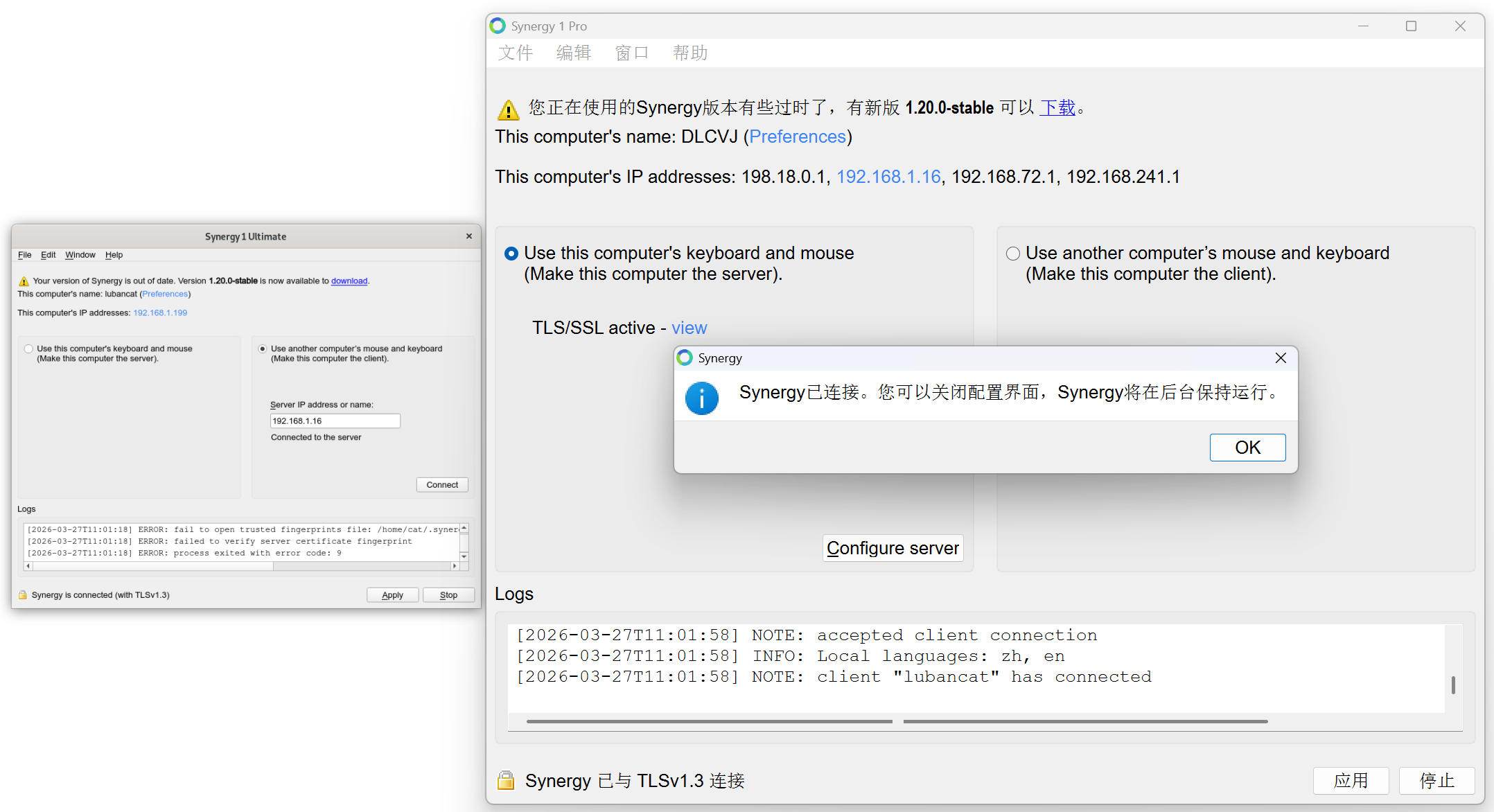
需要开发板也连接一个屏幕,当然不仅仅可以在开发板上使用,当我们有多台PC设备但只有一套键盘鼠标的时候,就可以用这个工具实现高效率开发

评论