
上百引脚器件怎么画?利用AI秒建立创EDA复杂器件原理图库
前言
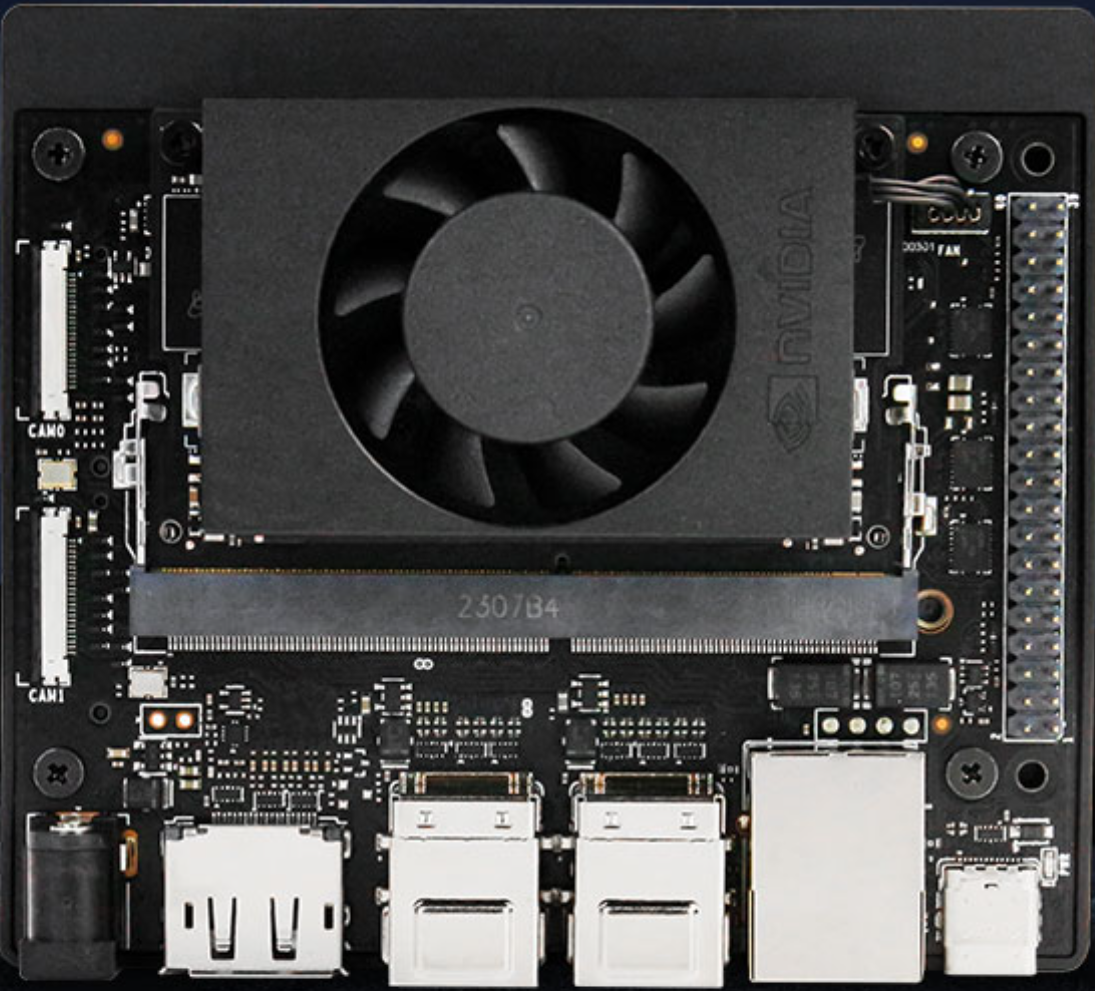
这是NVIDA的Jetson Orin Nano,我要画它的底板
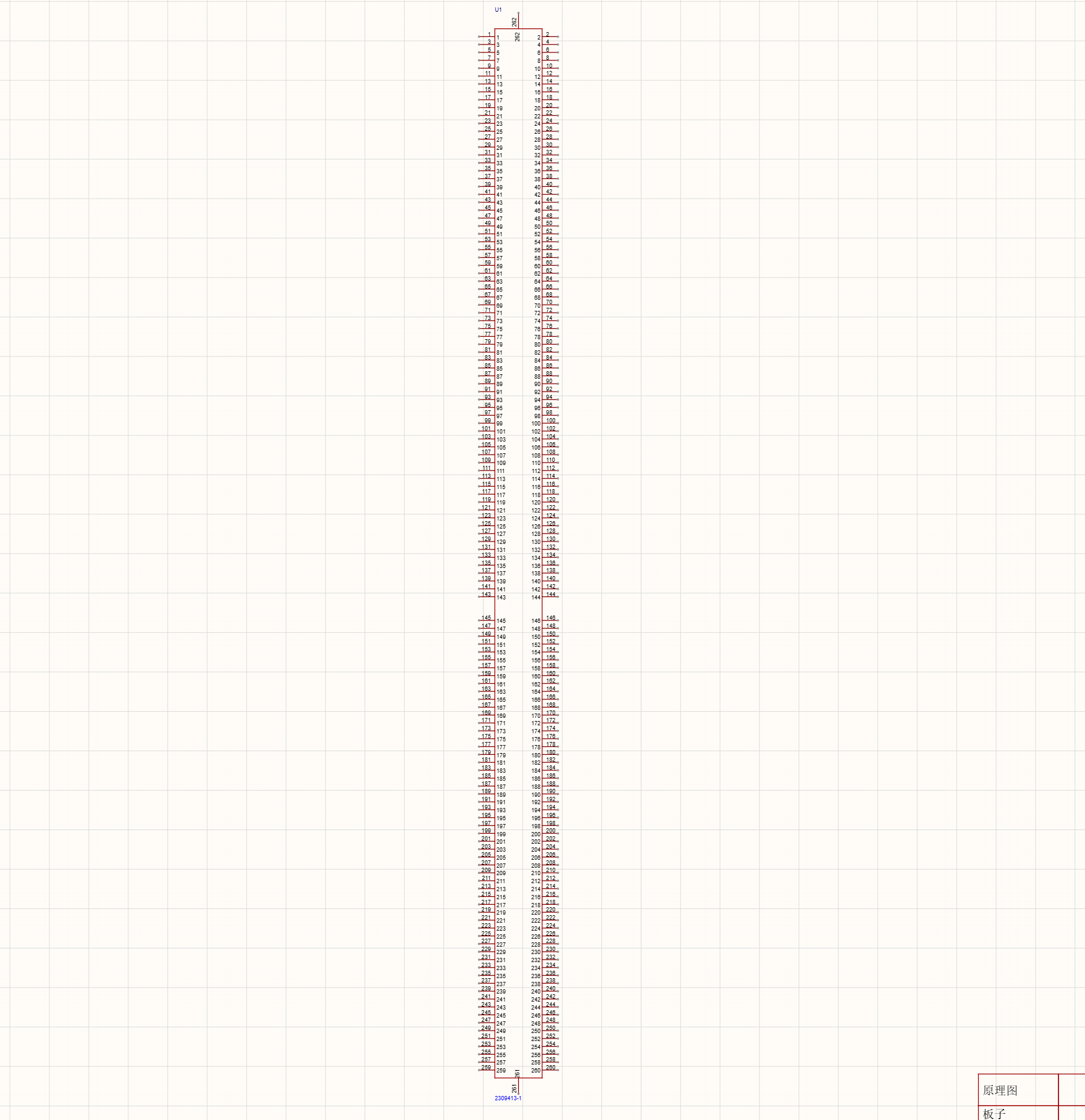
看了官方的参考原理图,发现官方核心板和底板的连接是使用了TE Connectivity 2309413-1,它有260个引脚,但是立创EDA的元器件库里面的这个器件原理图是一个完整的
而官方的原理图是分开了3个子模块去管理不同的设备引脚,这样设计更加方便、直观以及便于管理
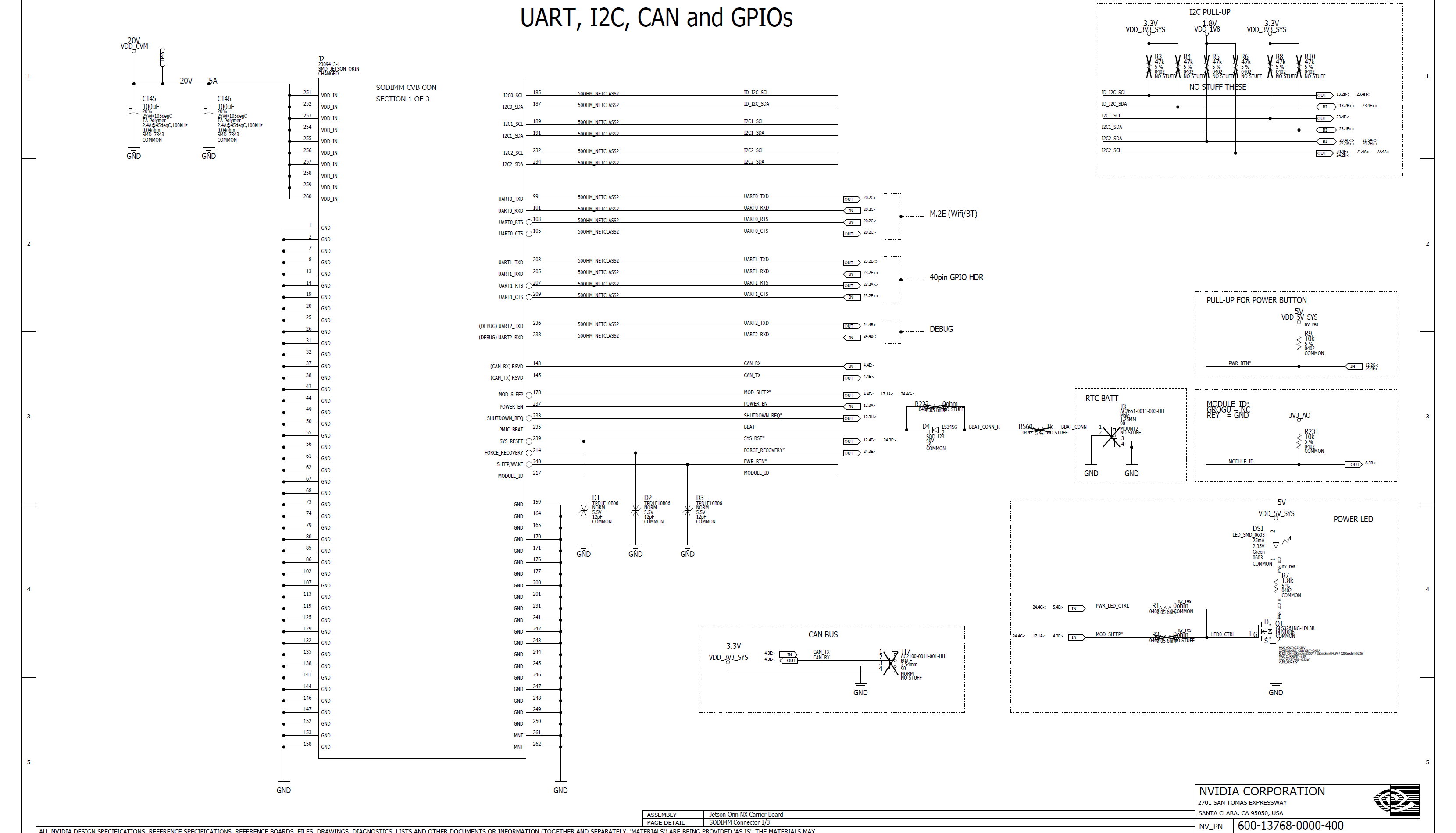
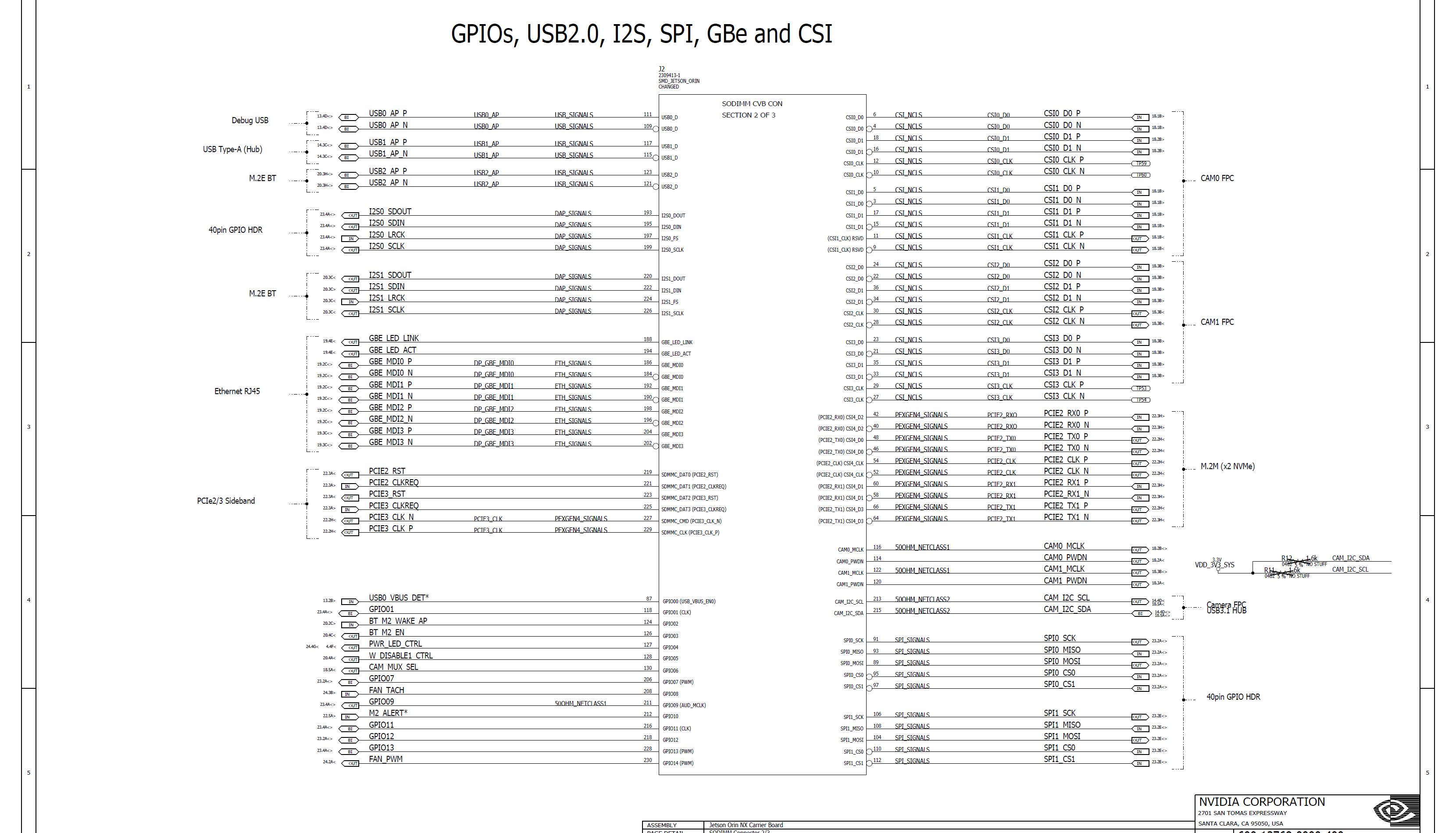
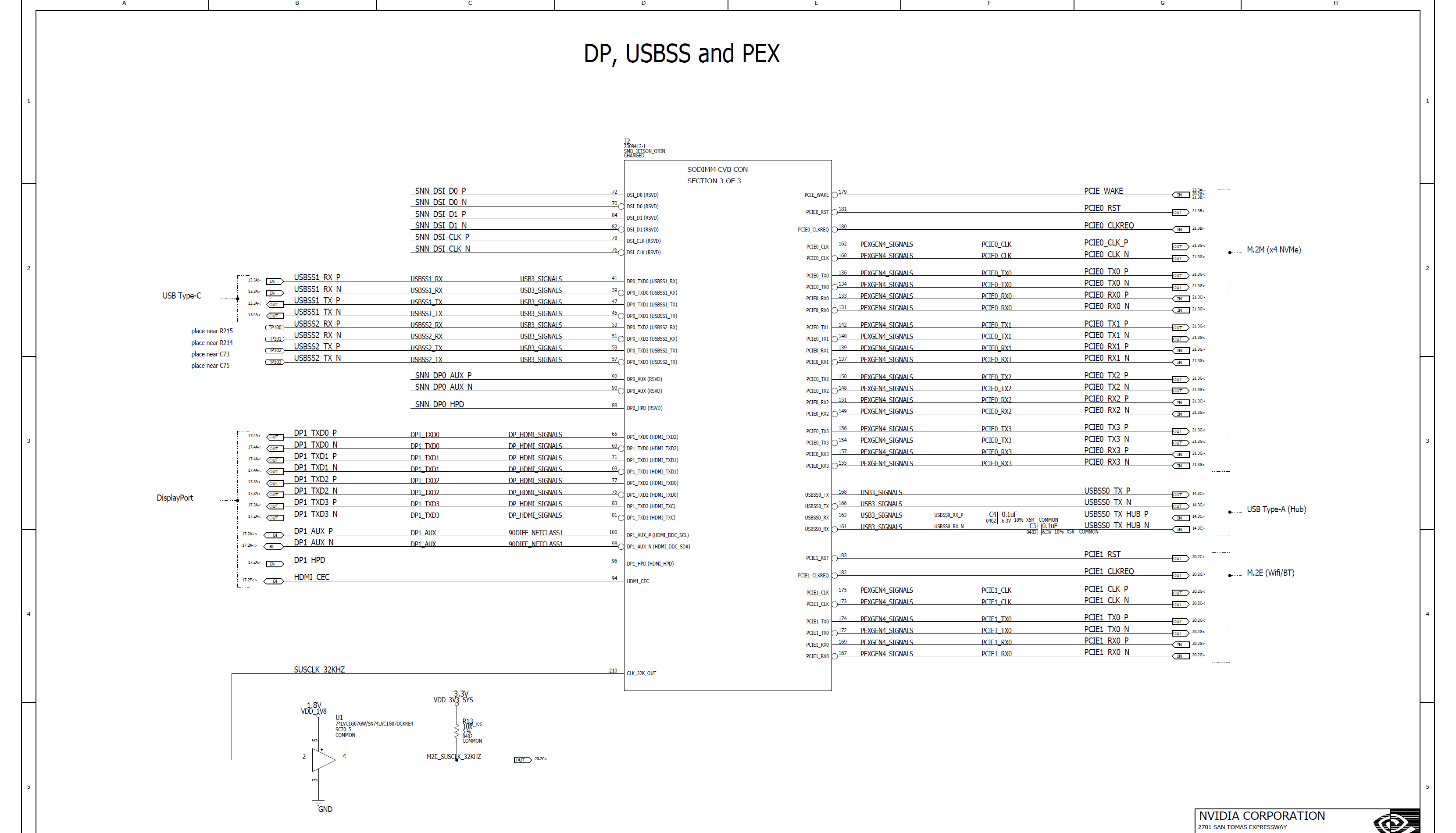
因此我需要重新画一个TE Connectivity 2309413-1器件的原理图
但是如果我要一个一个引脚去比对,放置,将会很麻烦,会让我很累,于是我琢磨了一个结合 AI 提效的方法
实操
首先你得有一个AI工具,豆包、DeepSeek、千问、Gemini、Codex、Kimi、Grok等,随便一个都行
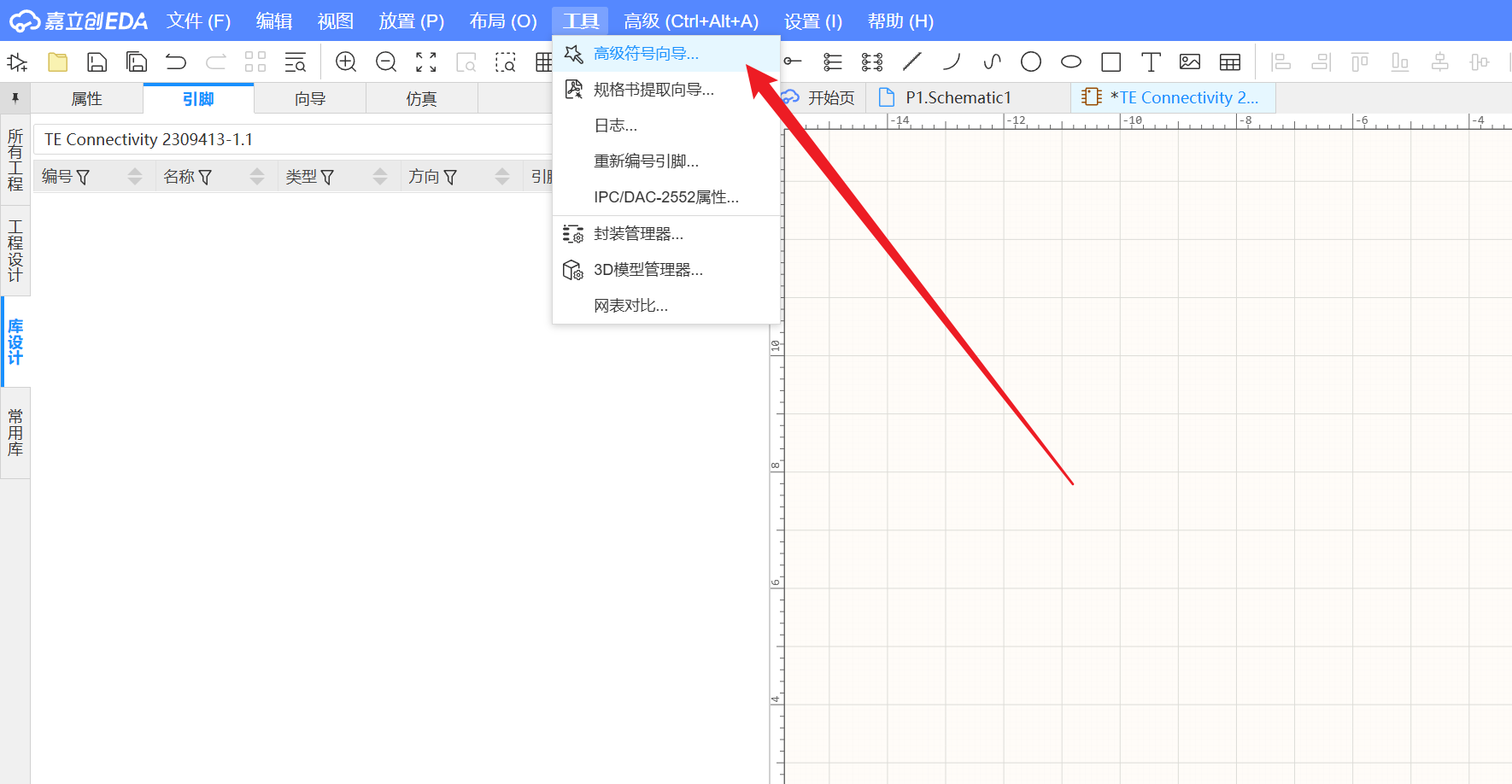
然后去立创EDA新建一个元器件,点击左上角的 工具-高级符号向导
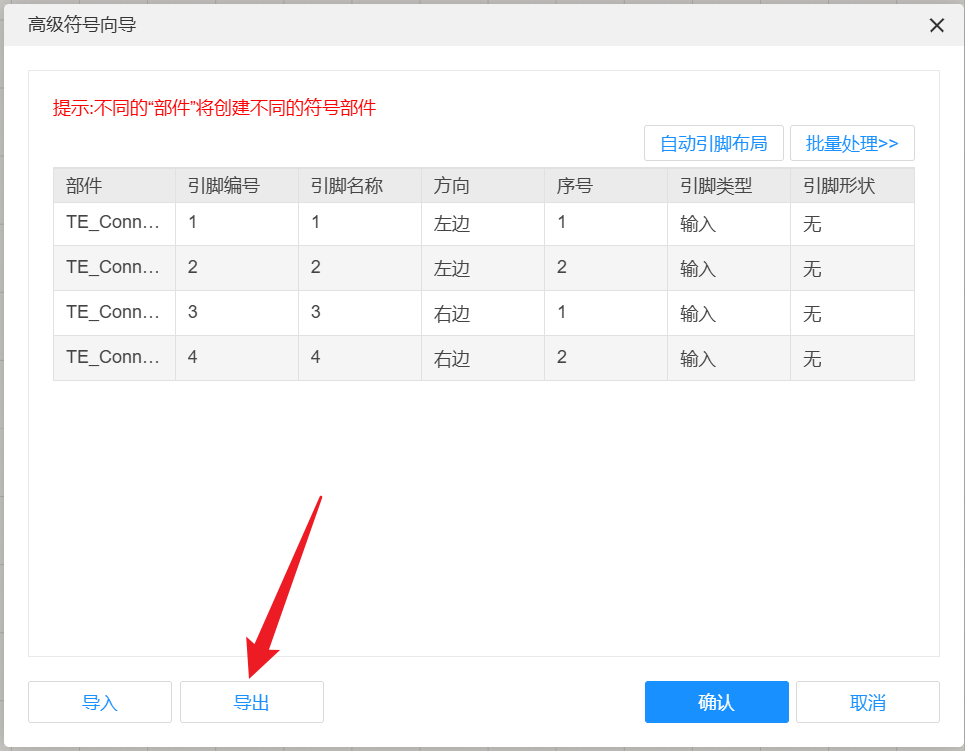
导出一份模板并命名,我这里命名J1.1(因为有几个子模块,我这里演示第一个)
打开,查看里面的格式
依次把下面的图片和文字丢给AI
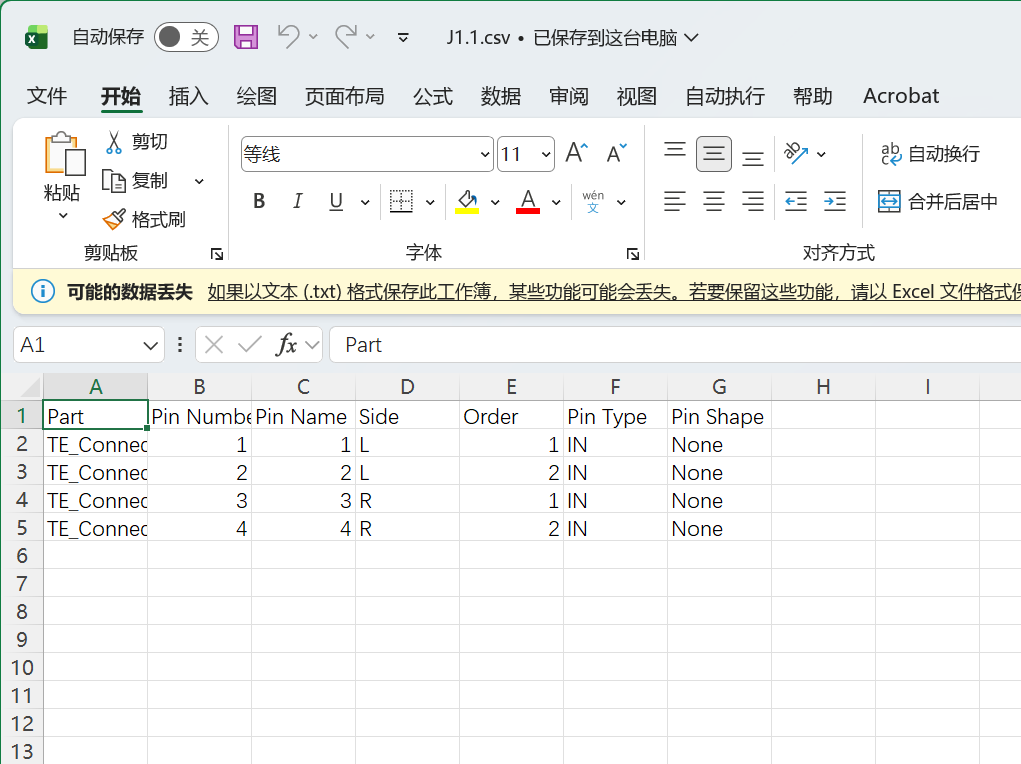
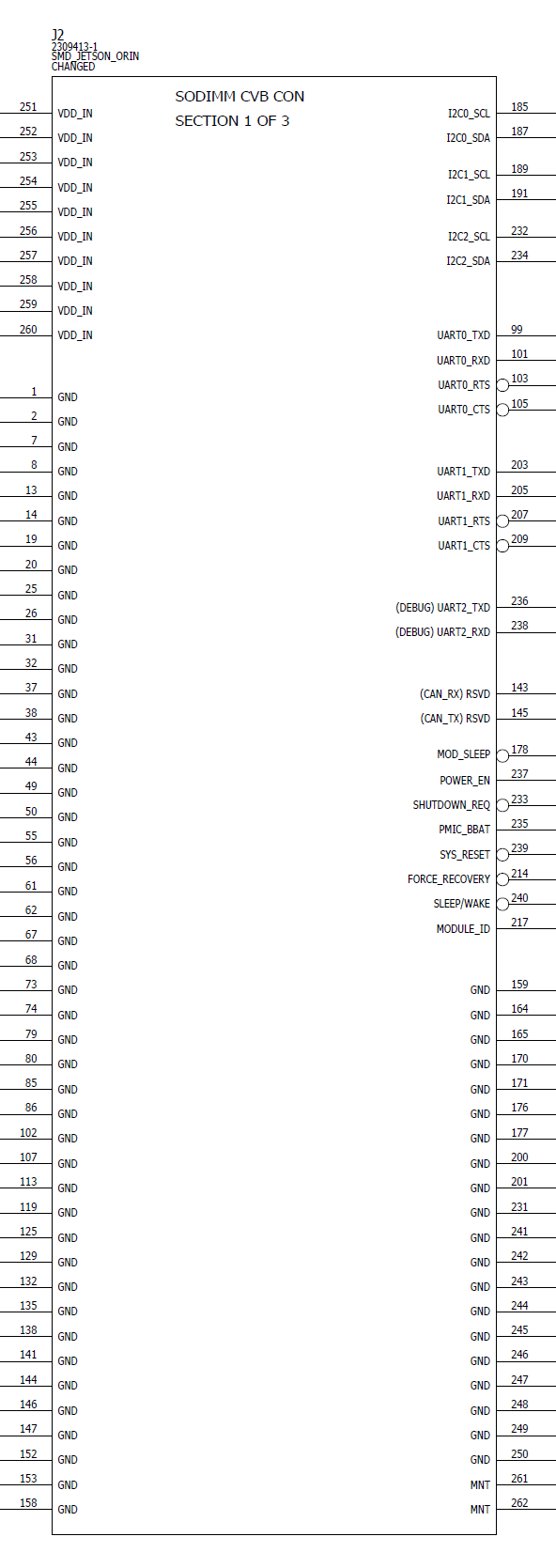
然后发下面的文字给它
【角色设定】
你是一个专业的硬件工程师和 EDA 辅助专家。你的任务是根据我提供的【嘉立创CSV模板图片】和【器
件引脚排版图】,提取出所有引脚数据,并生成一段纯文本的 CSV 代码,我需要直接复制保存。
【任务输入】
1. 模板图片:嘉立创导出的空白 CSV 模板图片(包含表头字段和该器件的 Part 名称)。
2. 引脚图片:器件原理图引脚排版截图。
【严格执行规则】
1. 百分百提取,拒绝省略: 截图中出现的所有引脚(无论有多少个重复的 GND 或 VDD),必须逐一
完整提取,绝对不许使用“...”省略内容。
2. 精准判断方向 (Side):
- 观察引脚排版图,如果在器件左侧,CSV 的 Side(方向)列统一填入 `L`。
- 如果在右侧,统一填入 `R`。
- 如果模板图片中使用的是中文,请相应填入“左边”或“右边”。
3. 部件名称统一 (Part): 从模板图片中识别该器件的名称。你生成的每一行数据,其 Part 列必须
完全填入这个名称,绝对不能留空。
4. 填充默认值:
- Order(序号):从 1 开始顺延递增填满。
- Pin Type(引脚类型):全部默认填入 `Passive`(或“无源”)。
- Pin Shape(引脚形状):全部默认填入 `None`(或“无”)。
5. 绝对原生的格式: 请输出带有英文逗号分隔的纯 CSV 文本代码块。不要输出 Markdown 的表格形
式,因为我只需要纯文本以便粘贴进记事本。
请分析我上传的两张图片,并输出 CSV 代码。
我这里用 Gemini 演示
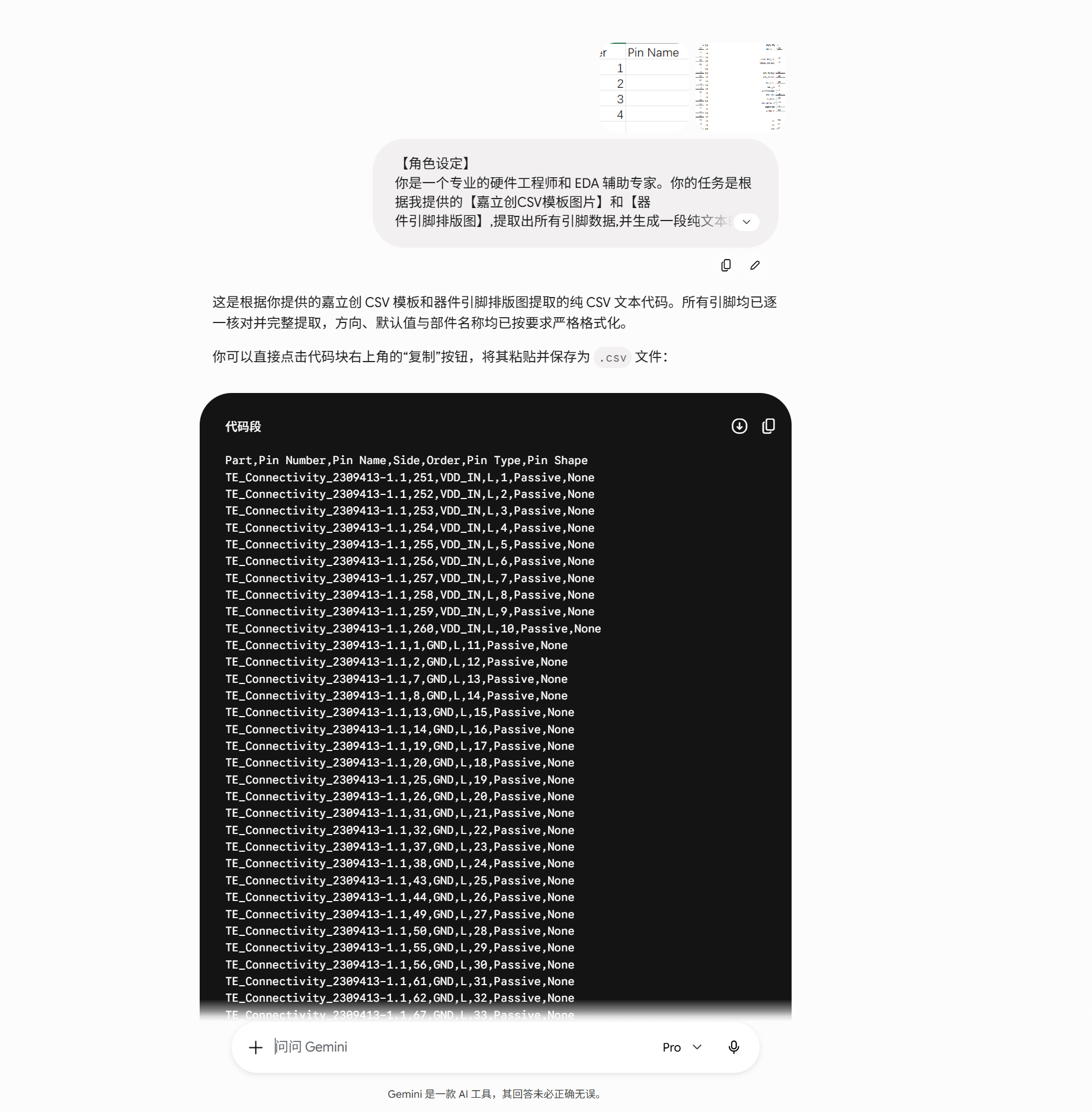
把它生成的文本粘贴到一个空白的txt文档里面
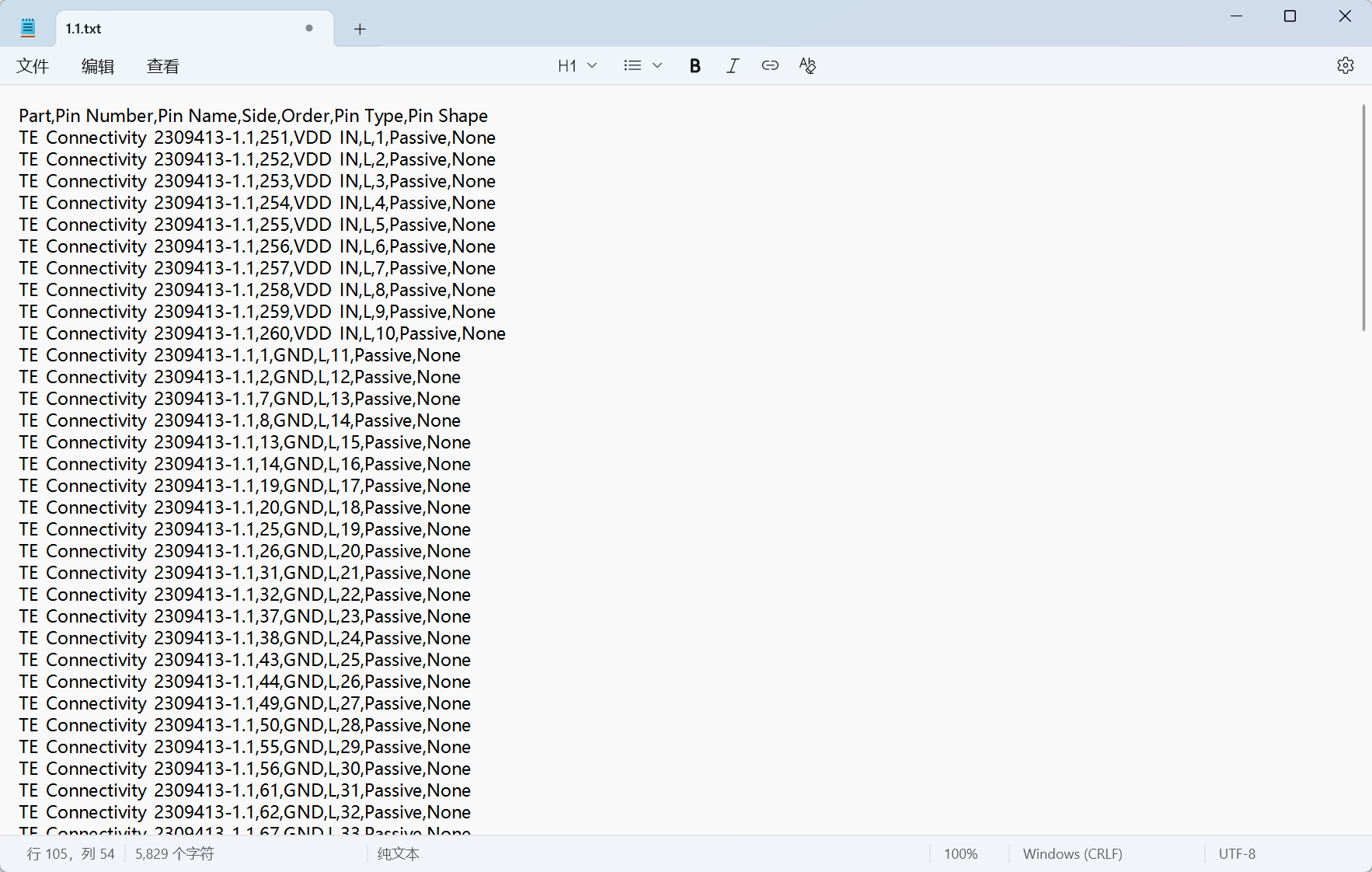
保存退出,然后将后缀改成.csv
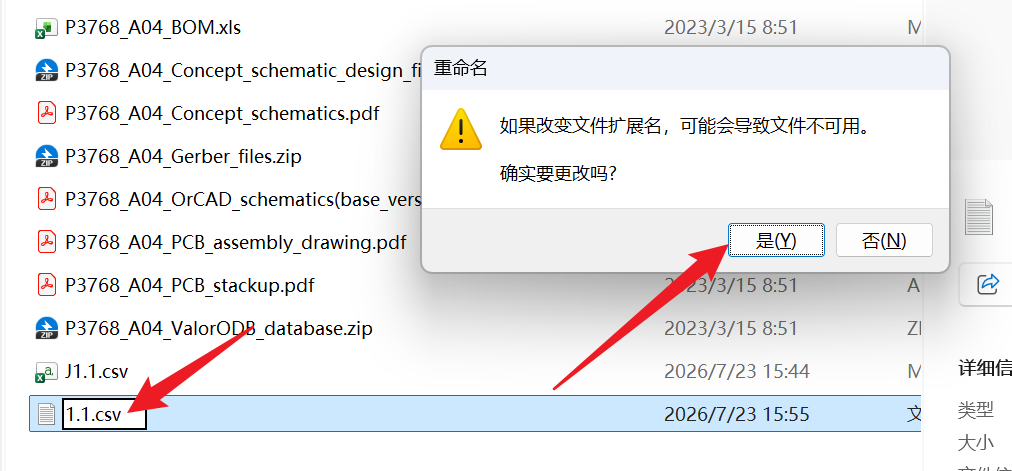
打开检查一下,没问题
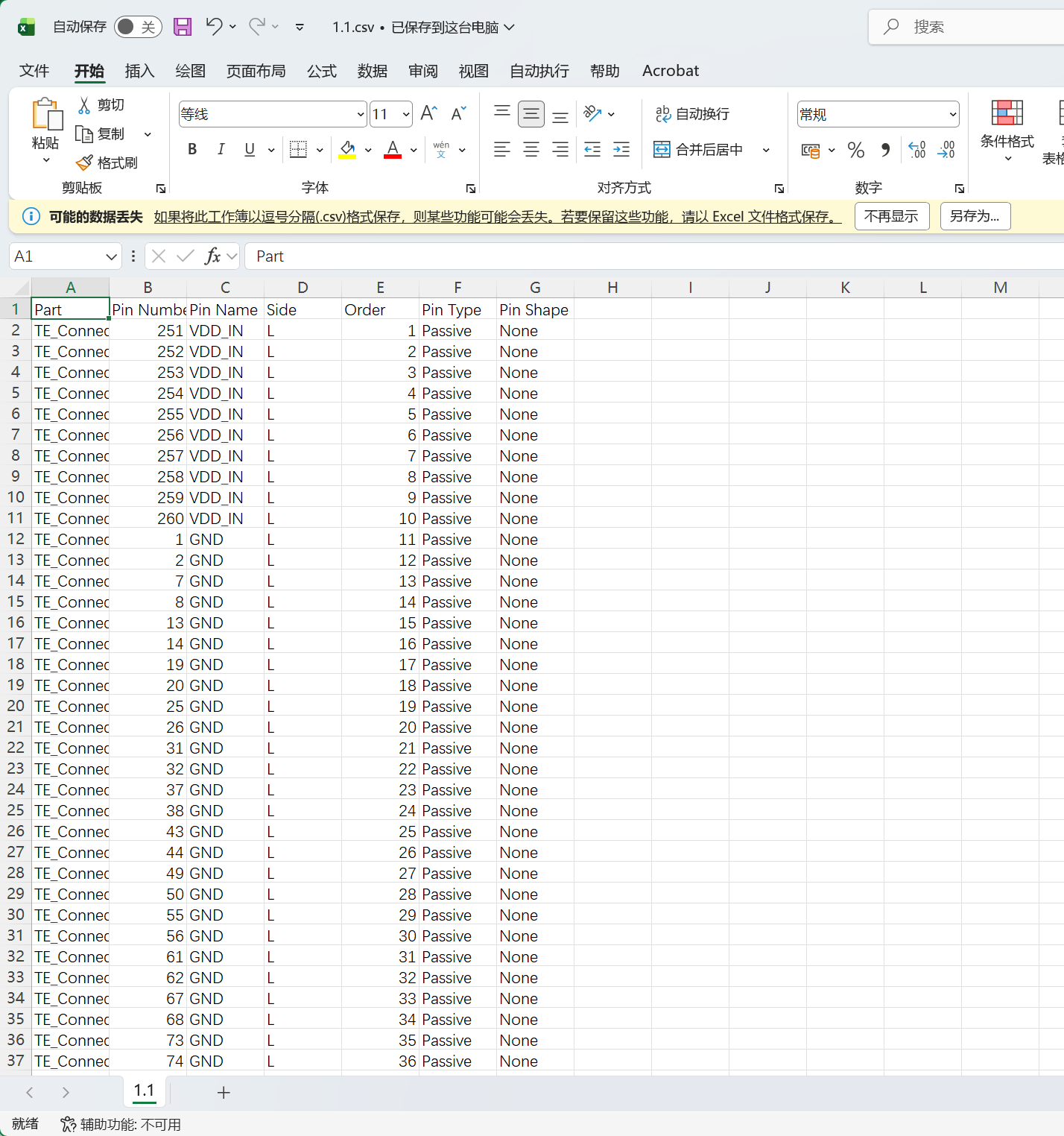
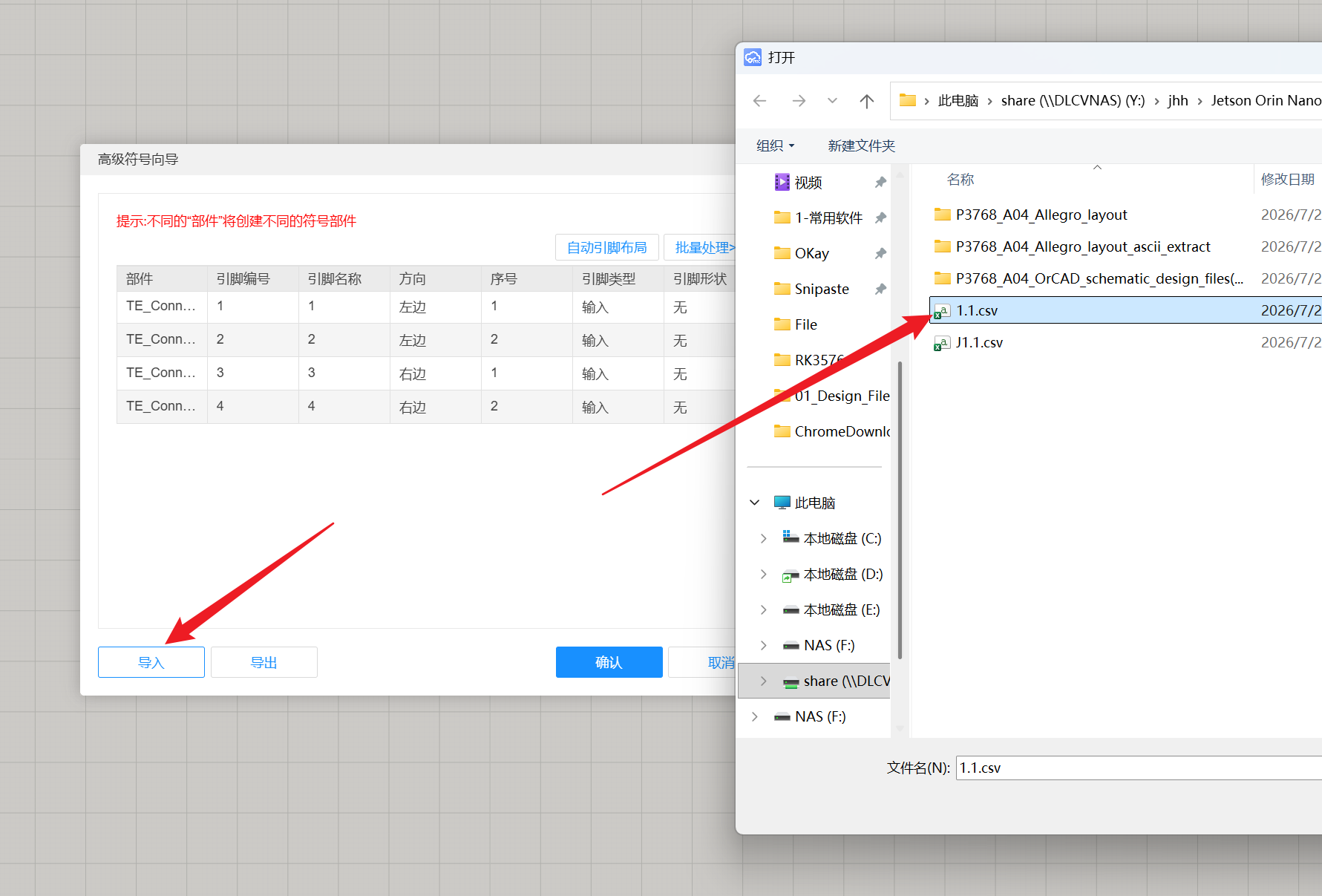
回到嘉立创的高级符号向导界面导入刚刚的表格文件
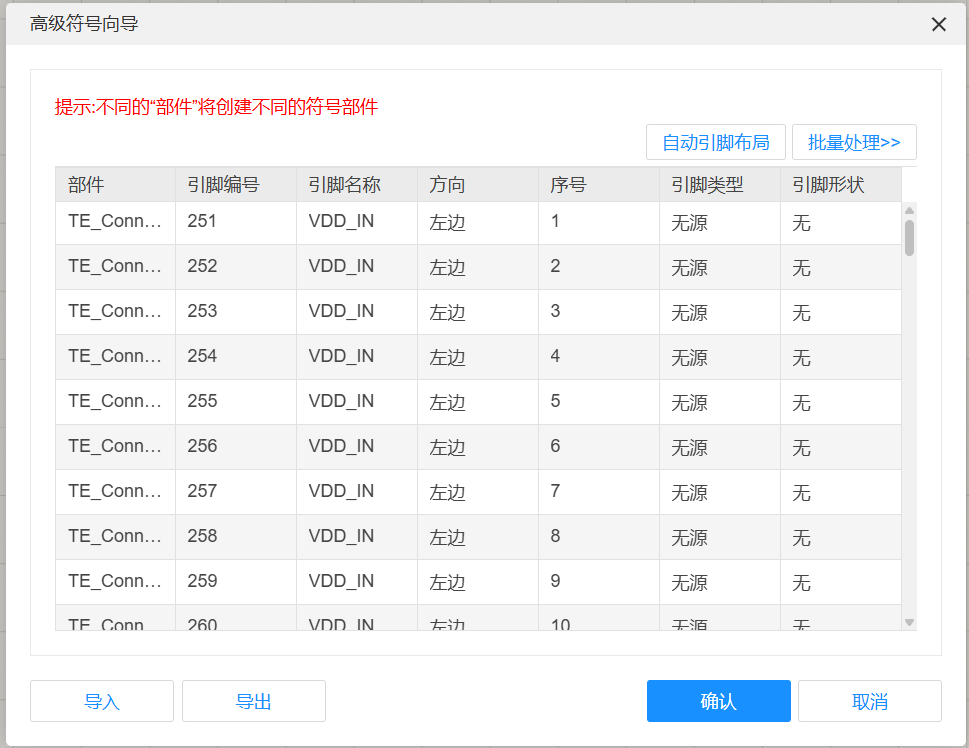
大功告成!
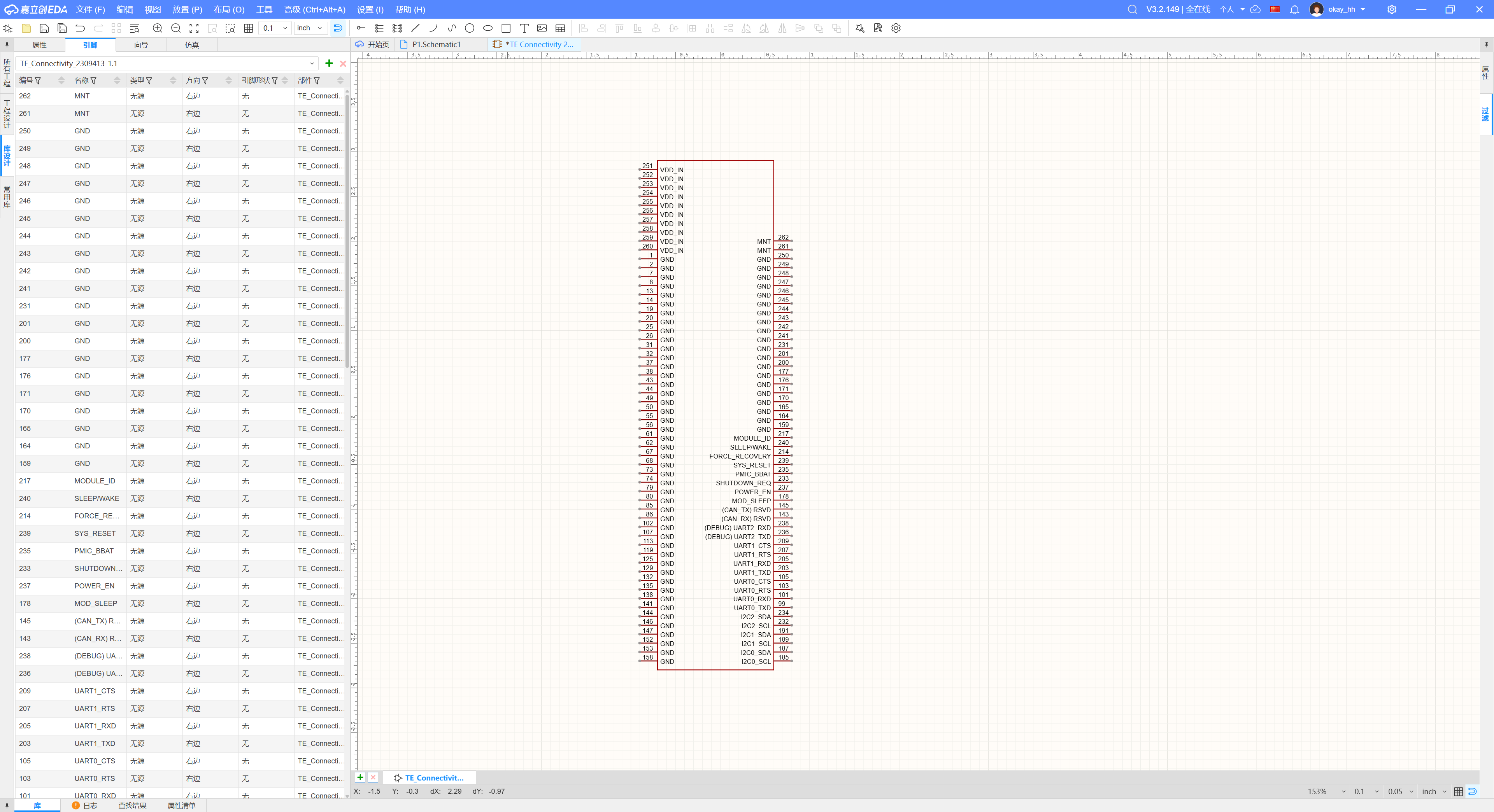
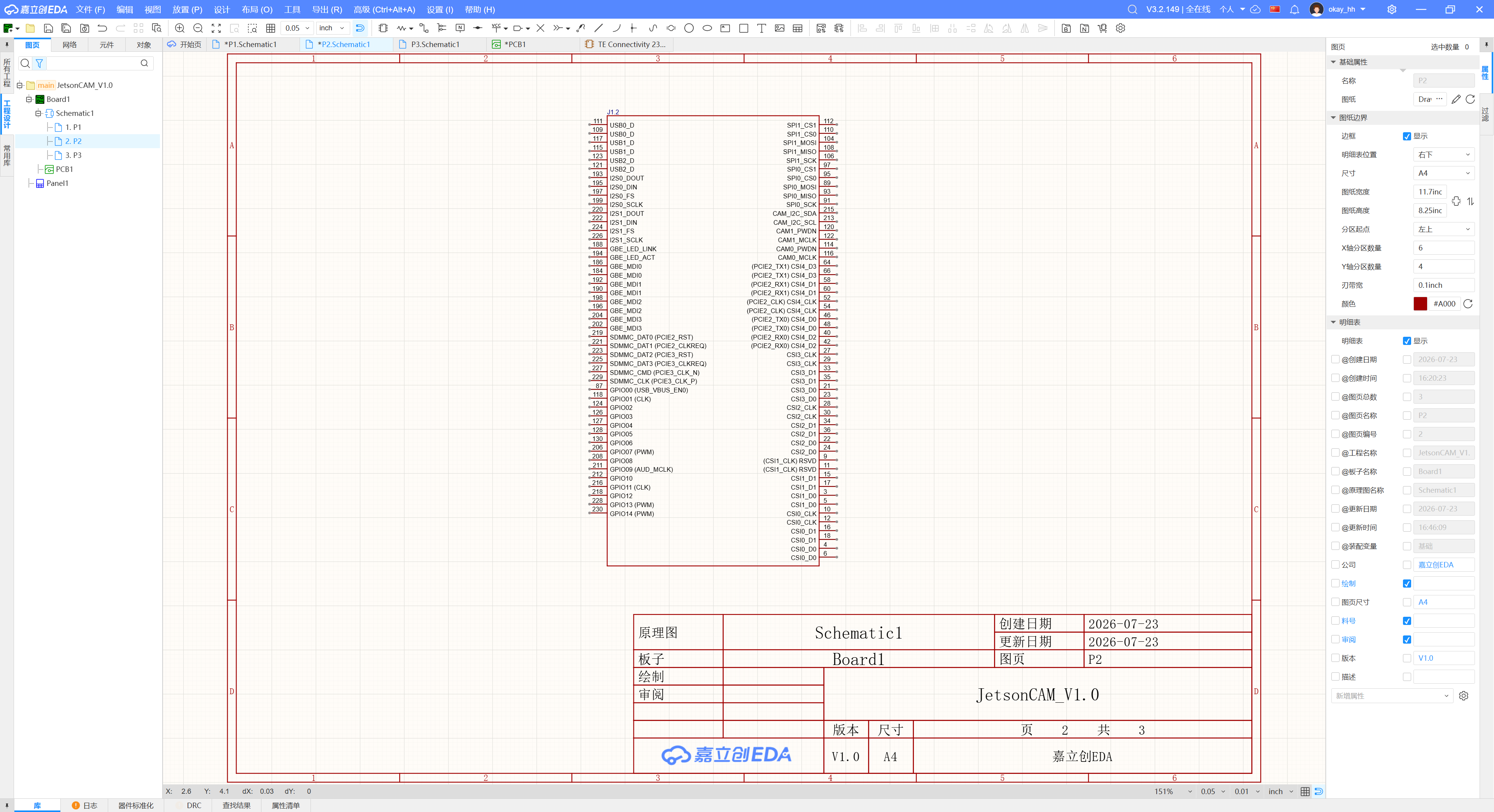
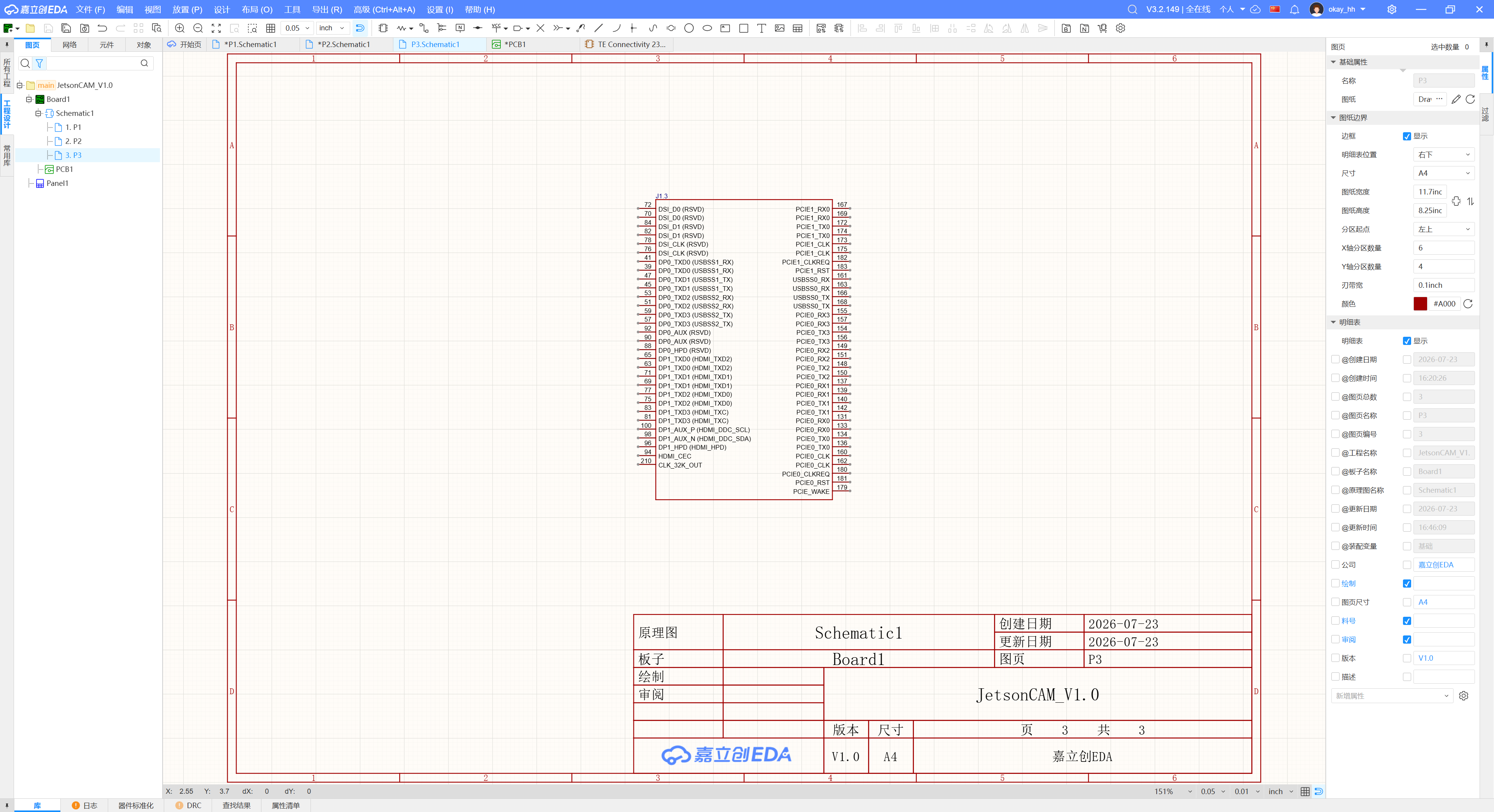
如果要在立创EDA想官方参考原理图一样在多个页面放置同一个器件的不同器件原理图模块,需要建子部件
点击器件编辑页左下方的绿色加号就可以新建子部件,因为官方参考原理图有3个子模块,所以这里也建3个
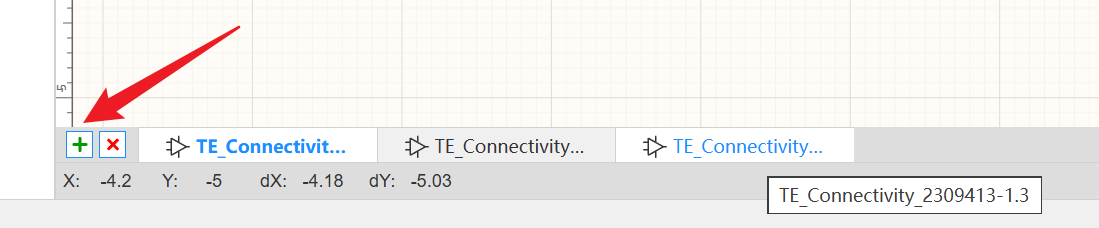
重复前面的AI工作,让它把剩下的引脚编号、名称等都整理出来,最后把它们全部放到同一个csv表格中
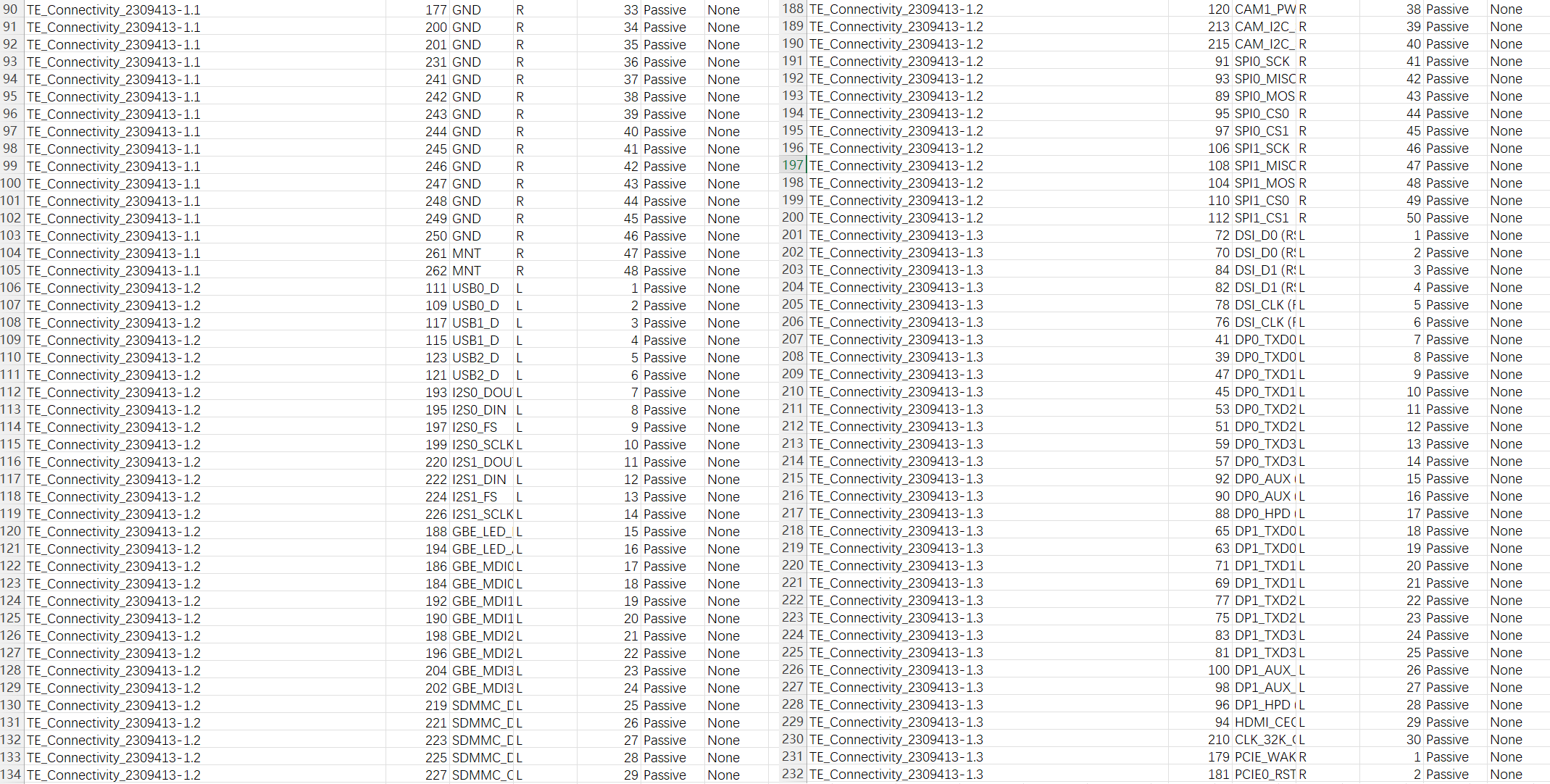
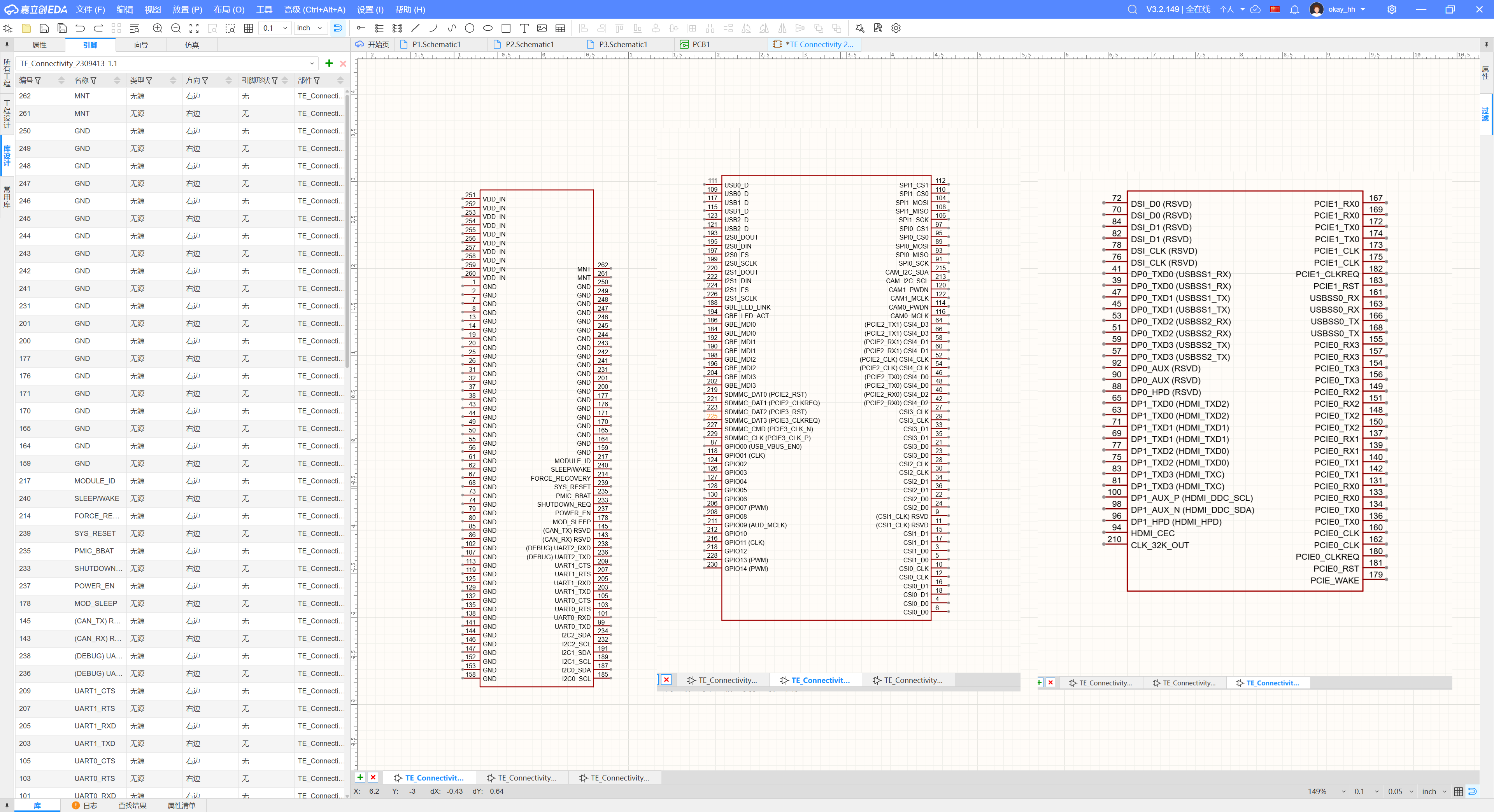
在高级符号向导中导入整合好的csv表格
就能生成一个有3个子部件的器件原理图
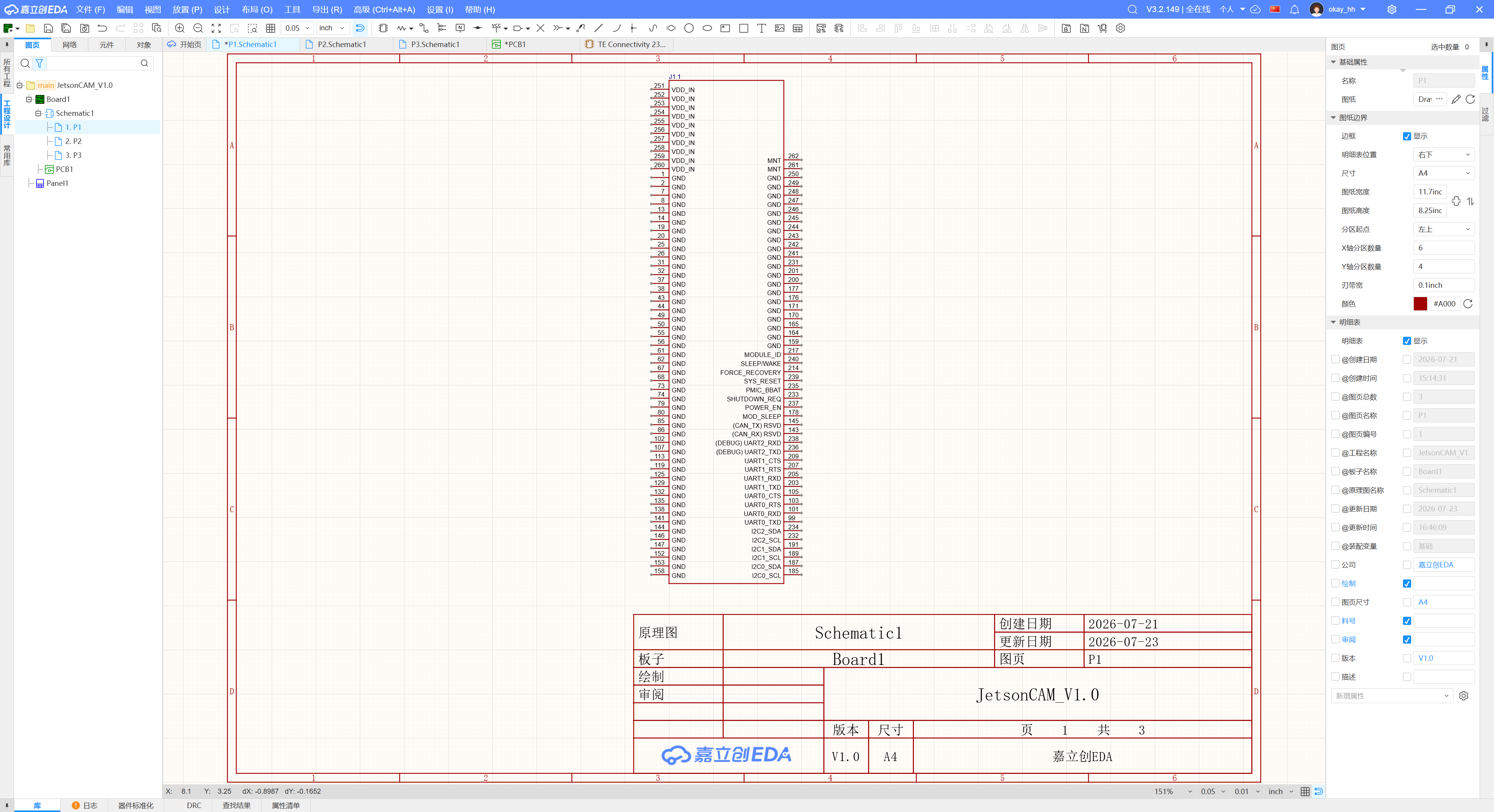
最后就可以在多个图页管理一个大的器件了
放置的时候是一次性在一个图页把三个部件都放下来,然后再剪切去其他的图页,剪切到其他图页后记得把位号改对(这个很坑!)


评论